La semana pasada tuve un problema con mi disco rígido, el mismo presentaba algunos sectores defectuosos y por lo tanto esto me acarreaba muchos problemas como tildados de la pc, o una ralentización muy importante, inclusive escuchar un mp3 era una tarea imposible ya que se entrecortaba.
Para solucionarlo tenía varias alternativas, la peor: comprar un disco rígido nuevo y la otra era intentar repararlo de alguna forma.
La realidad es que cuando un disco rígido tiene muchos sectores defectuosos lo mas sano es reemplazarlo, ya que si en el mejor de los casos logramos reparar los sectores defectuosos esto no nos indica que en un futuro no muy lejano el mismo pase a mejor vida con toda nuestra información.
Pasos previos:
Lo mejor que podemos hacer si tenemos acceso a nuestro disco por más que sea lento es intentar hacer un backup de los datos, ya sea en algún dvd-cd o mejor aun colocándolo como esclavo en otra pc.
Luego de realizar una backup tendremos que descargar el HDD Regenerator.
¿Qué hace el HDD Regenerator?
El HDD Regenerator ubica los sectores defectuosos de nuestro disco e intenta repararlos con un proceso de magnetización. Según los creadores logra repararlos correctamente en el 60% de los casos y sin perder información. Según mi experiencia en la mayoría de los casos logra su cometido pero cuando esto no funciona un formateo a bajo nivel puede llegar a ayudar.
El HDD Regenerator funciona para Win95/98/NT/ME/2000/XP pero lamentablemente para las versiones que no sean 95/98/ME no se puede realizar el análisis ni la reparación desde Windows lo que tendremos que hacer en esos casos es crear un diskette o CD para luego bootear desde la unidad, por otro lado es mejor hacer esto, ya que funciona mucho mas rápido.
Si ya descargaste el archivo y lo ejecutaste debería aparecer en tu escritorio un icono como este:

Luego al ejecutarlo nos aparecerá una ventana como esta y en ella seleccionaremos la unidad óptica en la que queremos crear nuestro disco de inicio:
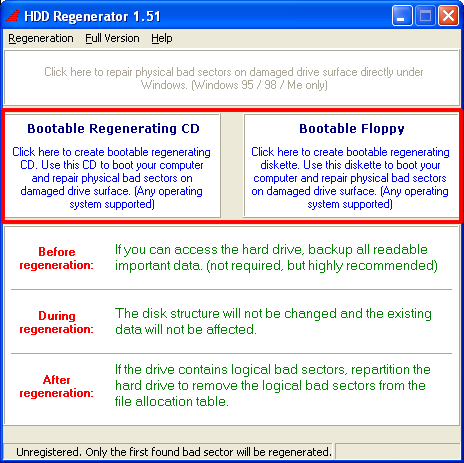
Luego creara de manera muy rápida nuestro disco de inicio, luego de realizar esto tendremos que reiniciar el equipo y bootear desde esa unidad, recuerda que si no lo hace deberás cambiar desde el setup de nuestra pc el orden de booteo.
Una vez que logramos bootear desde este cd nos aparece una pantalla del HDD Regenerator en donde nos pide ingresar a partir de donde queremos comenzar la reparación. Esta opción nos permite ahorrar tiempo, por ejemplo si sabemos que el fallo de nuestro disco es aproximadamente la mitad, etc. En mi caso comencé directamente desde cero por una cuestión de seguridad pero la falla se presentaba en aproximadamente el 70% del disco.
Eso es todo, luego al finalizar no pedirá que presionemos una tecla y listo. Quitamos el disco de inicio y reiniciamos.
Algunos detalles:
Si el disco presenta demasiados sectores defectuosos lo mejor es que vayamos pensando en comprar otro.
Si el disco funciona correctamente pero muy lento, es probable que necesitemos realizar una defragmentación.
Para mas seguridad podemos crear una partición para “encapsular” la parte mala del disco, esto es interesante para evitar solicitudes de acceso a los sectores que están con un pie en la tierra y otro en el cielo de los bytes.
El proceso suele demorar varias horas, aproximadamente el HDD Regenerator en mi caso escaneaba 10 MB por Segundo, salvo cuando encontraba algún cluster con defectos que se tardaba un buen rato.
Conclusión:
HDD Regenerator es una herramienta muy buena, pero tampoco hace milagros, no obstante si queremos rescatar un disco que tiene muy pocos sectores dañados puede servir y mucho.
SpamLoco
18 años ago
Muy buena la guía. Con estos programitas hay que tener bastante paciencia… jeje. Hay que dejar que haga su trabajo y salir a pasear por ahí :-).
Pablo
18 años ago
@Ale: jajaja, decimelo a mi que tardo tanto que me alcanzo para ver un par de peliculas 😀
Guillermo
18 años ago
Pablo, por cierto Hiren’s boot CD trae HDD Regenerator (para los que ya compran PC’s sin floppy drive)
Saludos y buen año!
Hugo
18 años ago
Un consejo: NO utilicen este tipo de softwares. Un disco duro nuevo de 160 Gb cuesta unos 50 USD con shipping (http://cgi.ebay.com/WESTERN-DIGITAL-160GB-Hard-Drive-WD1600_W0QQitemZ220186689186QQihZ012QQcategoryZ64462QQssPageNameZWDVWQQrdZ1QQcmdZViewItem)
Si un disco duro presenta problemas reiterativos de sectores defectuosos, lo más seguro es que no sea un caso puntual, más bien una «enfermedad» degenerativa. La información que almacenan les aseguro es bastante más valiosa que 50 USD.
Pablo
18 años ago
@Guillermo: Si es verdad, yo lo me di cuenta al rato de hacer todo esto, jejejeje. Aparte hiren’boot trae muchas aplicaciones para reparar discos, gracias por la data 😀
@Hugo: Si de acuerdo Hugo, sabes lo que pasa, aca en Argentina un disco de esas caracteristicas que decis no baja de los 100 dolares por lo menos, y en muchos casos es demasiado dinero, yo voy con vos a que no conviene arriesgar, pero bueno, al menos es una solucion al menos temporal. Aca en Argentina tenemos otra contra, se paga el 50% del valor como impuesto todo lo que se trae de otro pais, obviamente sumandole los gastos de envio tambien. Saludos!
Rarok
18 años ago
No lo se porque el último windows que probé fué el 98, pero antes los sistemas de microsoft MS-DOS ya lo hacía y luego Windows, incluían un programa llamado scandisk, que exploraba todo el disco duro buscando sectores dañados, intentaba recuperarlos y si no podía los marcaba como dañados para que no se usasen nunca más. ¿Ya no trae windows esa utilidad?
Pablo
18 años ago
@Rarok: Si la sigue trayendo, lo que pasa que esa utilidad accede a los cluster y los que estan malos los anula, en cambio el hdd regenerator los ¨arregla¨, ahora que decis lo que te fuiste del lado oscuro, vos sabes que con ubuntu nunca tuve un solo problema de disco, sigo usando la windola mas que nada por los clientes y sus archivos
Enrique
18 años ago
Al igual que Hugo opino que lo mejor es el reemplazo. Lo mejor para prevenir perder data es usar SMART tools, en este articulo hablan de ellas aunque para linucx pero sirve no mas para entender la info que da el smart…
Hugo
18 años ago
@ Enrique: Tampoco me fiaría mucho de SMART Tools, citando el estudio independiente que hizo google en cuanto a tiempos de fallas de discos duros «SMART se correlaciona altamente con las fallas. A pesar de esto, concluímos que un modelo predictivo basado en parámetros SMART solamente es poco probable que sea útil».
Lo siento por ser TAN fatalista, pero veo estos casos todos los días 🙁
Ojo que también dicen que la temperatura y el nivel de actividad no estarían fuertemente correlacionados con las fallas.
Hugo
18 años ago
Otro dato: Junten (o pidan para navidad 😉 ) 20 USD anuales y cambien su HD en un período máximo de 5 años. En la industria hay un dicho muy cierto: «Existen 2 tipos de discos duros, los que fallaron, y los que van a fallar».
Yo Paso » Guía: Como utilizar el HDD Regenerator
18 años ago
[…] Vía: http://www.kabytes.com […]
Pablo
18 años ago
@Hugo: No hay problema, no sos fatalista para nada es lo correcto lo que decis, lo que pasa es que muchas veces esto puede servir para salir del paso, obviamente lo que decis vos es lo mas indicado y mas recomendable.
Vos sabes que es el segundo disco que se muere en un periodo de un año, estimo que la marca de disco de mi laptop pavilion es mala, son toshiba, este año lo cambio por un maxtor o seagate, despues les cuento, pero la verdad los problemas de disco son de lo peor. Algo bastante recomendable es comprar un disco con carry externo y hacer una backup diaria o semanal, al menos eso me evito mas de un disgusto. Abrazo!
Recuperar particiones perdidas | Kabytes
17 años ago
[…] un tiempo les comentaba sobre el HDD Regenerator, muchos me comentaban muy correctamente sobre que estos programas justamente no son lo ideal, cosa […]
Poison
17 años ago
Este programa lo recomiendo totalmente, hace poco tenía un disco duro de 120 gigas que nunca me dió problemas, pero cuando intenté instalarle el Windows UE versión 7.0 me dijo que tenía unos sectores malos y bla bla bla, y cuando estaba chequeando el disco para más remate se cortó la luz, así que al final este disco era inutilizable para instalarle algún windows y solo podía formatearlo pero me quedaba como que era de 33 gigas, y solo podía usarlo como esclavo para tener respaldos y nada más. Después de consultar en google por reparación de discos supe de HDD Regenerator y haciendo un simple diskette de booteo y en un tiempo más o menos de 12 horas mi disco quedó reparado (me encontro 120 sectores dañados y todos los reparó). Bueno a este disco por fin le he instalado Windows UE y todo funciona muy bien y rápido, así y todo por si las moscas solo lo uso para instalar juegos, y poner casi todos mis mp3 y algunas peli, entre otras cosas, por supuesto tengo otro disco de 70 gigas en el que voy guardando mis descargas para después respaldarlas. Nunca se sabe, pero por lo menos no he tirado el disco a la basura.
jesus tejada h
17 años ago
ramienta mi disco de 120 G lo analizo en 12 horas solo hay que tener paciencia aunque me dejo el disco un poco lento…. le di una formateada normal y listo como nuevo
Rodrigo
17 años ago
El disco rigido posee una vida util de entre dos o tres años, pasado este tiempo o una vez que el disco tiene daño fisico no hay forma accesible para repararlo. mejor cambiarlo a menos que sean problemas de logica ok, este tipo de programas servirá.
César
17 años ago
Tengo un ordenador bastante prehistórico del año 99, con 4 GB de disco duro y 16 MB de memoria RAM. Uso Windows 98 SE y, aunque lleva años con un par de sectores dañados cuando le he pasado el Scandisk en DOS, siempre me ha funcionado correctamente. Sin embargo, desde hace un mes me está dando bastantes problemas: he tenido incluso que formatear varias veces el disco duro y reinstalar el sistema operativo. No me reconocía el disco, no podía arrancar, ahora de momento va bien pero da algún fallo de vez en cuando, muy frecuentemente hace un ruido el disco y se cuelga durante unos segundos, vuelve a funcionar… Me salen 9 sectores dañados y cuando algunas veces le he pasado el desfragmentador de disco no me termina el proceso y el ordenador se reinicia solo… ¿Puede ser que mi disco duro esté llegando al final de su vida? ¿Vale la pena pasarle el HDD Regenerator o cualquier otra herramienta? Saludos.
johan
17 años ago
ohe la verdad ya ensalle el programa pense que me iva a arreglar el problema pero que de en las mismas ,,,,,,,, y sin emvargome reviso el disco,,,,,,pero cuando ya iva en mitad se paso para la unidad A: y nada paso,,,,,,, necesito saber que hacer despues de esto siu alguien me puede ayadar me agrega al correo y listo yo les estare pasando informacion sobre configuracion de enrutadores y switches si quieren. ah y algunos trucos que me se de windows
Nicso
17 años ago
Excelente tu artículo! Nosotros usamos muy frecuentemente este tipo de herramientas, ya que trabajamos con recuperacion de datos y reparacion de discos rigidos.
De todos modos, creo que vendría bien que aclares que si son novatillos, no se metan con este tipo de herramientas..
Aunque, quién sabe? Así empecé yo xD
En fin, muy útil. Salud!
sergio
17 años ago
Hola a todos me sale una ventana negra cuando le pongo el cd quisiera saber que hay que poner para que me arregle el disco duro
yoporejemplo
17 años ago
Hola,
Estoy probando el HDD regenerator y me detecta errores pero no los repara al instante. ¿Es normal?
¿Primero los detecta y luego empieza a repararlos o conforme los va detectando los va arreglando?
Por el momento:
-22 bad sectors found
-0 bad sectors recovered
¿Los arreglará luego?
Jimmy
17 años ago
Hola! He venido buscando desde que inicie la reparación con esta herramienta, la verdad es que acá son las 1:50 desde cerca de las 7:00 que opté. Reitero que es muy importante ir creando respalditos en CD o mejor en DVD, vean que es muy acuenta y gracias a esto por lo menos espero a saber si este software me repara el disco aun que me arme de pasiencia ya hacen horas que no me detecta mas de 38 sectores erroneos. Ojalá me sirva pero si no que más dará… Hice respaldos. Sigan el consejo amigos.
Lupus
17 años ago
En Acer Aspire One, resultaron clústeres dañados en una revisión. El disco venía haciendo ruidos raros.
La llevé al centro de servicio, pues aún tiene garantía, y los tipos idiotas de allí no creen que falle porque no está fallando en el mismo instante que lo miran.
El HDD es un SATA de 160GB. Podrá reparse con HDD regenerator??? El SO es W-XP
Gracias!
jesus
17 años ago
hola amigo, me he leido el post y me preguntaba algo.
Mi disco tiene la mitad borrado, esto sucedio cuando lo lleve a formatear y le borraron mas de la mitad
de 80Gb a 30Gb aproz…
El disco funciona bien, con los 30 Gb que tiene.
Pero me pregunto si puedo recuperar los otros Gb que tenia anteriormente?
O tu que dices, crees que se pueda?
Tengo otra compu, pero necsito esta para poner red en toda la casa xD
SAludos
ricard
17 años ago
Personalmente lo recomiendo,despues de dos formateos,cuando consegui instalar xp,a cada rato seme colgaba el pc…no podia instalar el SP2,pk antes de finalizar topaba con un sector dañado y se colgaba.
descubri esta herramienta,y ya solo me quedaba eso comprar un disco nuevo,250gb,me tardo 24 horas,pero reparo el disco y lleva un mes funcionando,y espero que dure.
Claro que lo mejor es uno nuevo….pero si no hay cash y los datos ya estan en backup o perdidos,porque tirar un disco a la basura si te puede aguantar mas….?
isai
16 años ago
que onda!! bueno yo estoy usando el HDD regenerator y ya lleva un buen rato…
yo ya se que mi disco duro tiene un problema aproximadamente en el 3 % de mi disco duro de 150 Gb sata II, mi pregunta es quesegun yo es un daño muy pequeño ya que encapsule el problema y me quedaron 140 Gb disponibles que despues instalando el vista me originaron muchos problemas… que tuve volver a formatear y ahora estoy usando esa herramienta.
si no llega a repararlos los cancela para que no esan utilizados?
es normal que se tarde medio minuto por sector de mi disco duro?
hasta ahorita van como 1100 sectores de mi disco duro dañados, que tan malo es eso?
puedo cancelar el proceso de alguna manera sin que vaya a tener daños mi disco duro?
gracias quisiera su experiencia o conocimiento de este tipo de herramienta
Predice el tiempo de vida de tu disco duro | Kabytes
16 años ago
[…] discos rígidos, algo que me hubiese sido de gran utilidad hace unos meses que por mas que use el hdd regenerator no logre revivir por mucho tiempo mi disco, perdiendo gran parte de mi información […]
Javier
16 años ago
Bueno, pues que sepais que yo tengo un portatil fujitsu-siemens…del 2004…al cabo de 3 años el disco duro empieza a morirse.Siempre sale un error de ntoskrnl, he hecho cientos de cosas que si lo arreglaban pero al cabo de cierto tiempo, volvia a salir.Formateaba el PC y igual, no me dejaba hacer formateo lento.Buscando por internet, llego mi salvacion, HDD REGENERATOR.Bien, rapidamente hice un boot,comenzo el programa y estubo cerca de 6 o 7 dias…arreglando, encontro un total de 6000 sectores dañados y reparados ( es un DD de 40 GB ) y el PC anda como nuevo, es increible, me ha dejado sorprendido.Datos recuperados, el PC vuela ! de manera que señores yo les recomiendo este programa por que tiene unos resultados EXCELENTES !
PD:Desde el 2007 hasta hoy…2009, no he tenido ningun problema con el disco duro y cuando digo ninguno, digo ninguno. Perdida de datos 0 !
Predice el tiempo de vida de tu disco duro | Codigo BH
16 años ago
[…] discos rígidos, algo que me hubiese sido de gran utilidad hace unos meses que por mas que use el hdd regenerator no logre revivir por mucho tiempo mi disco, perdiendo gran parte de mi información […]
pedro
16 años ago
amigos , tengo un disco duro de 10 gigas el cual no levanta el sistema operativo pero tampoco puedo reinstalarlo de nuevo, decidi pasarle el hdd regenerador, pero se demoraba aproximadamente 10 minutos por cada 2 mb de disco analizados, si el disco duro es de 10 gigas mas o memos cuanto se tardara dias? por eso quisiera saber si es normal que el programa se demore, o es normal que demore asi.
el problema se acasiono cuando se se prende y apaga continuamente la pc
NERY
16 años ago
Es normal pedro, es normal imaginate yo se lo pege a un disco de 160 jaja, hay ke tenerle paciencia.
Miguel
16 años ago
Aqui tienes una version actualizada.
http://reparasoft.foroactivo.com/windows-xp-f11/manual-hdd-regenerator-v161-t11.htm
Marco
16 años ago
Hola, para los que preguntan si es normal que se tarde, el mio lleva 2 dias y medio trabajando ya encontro 113 sectores defectuosos y por lo que veo no va ni a un cuarto y mi disco es de solo 80 Gb.
David
16 años ago
Hola, yo acabo de cumplir un día de escaneo con este software, debe llevar el 15% del disco duro chequeado (200GB), todo iba bien hasta que se encontró con sectores malos que no pudo reparar, sólo en 55 sectores malos ya lleva más de 12 horas (Sectores malos: 2402, sectores reparados: 2346), espero ya no encuentre más sectores irreparables ya que demora mucho… creo que lo dejaré 3 días más… de todas formas tengo q comprar otro disco duro… lo único que me interesa es poder recuperar los datos de este disco..
Hay algun método de recuperar los archivos de un disco dañado.. ni siquiera enciende… me dice error de lectura en disco
Saludos
Manchuco
16 años ago
Holas, la verdad que el programita por los comentarios recibidos parece bastante bueno,
lastima el tiempo que toma revisar el disco. Suerte a todas las personas como yo que estan corriendo el programa y llevan dias haciendolo.
erick
16 años ago
gracias man pero kisiera q me ayudes como bootearlo desde l CD y como saber usarlo, por q la verdad mi disco duro no se deja formatear ni arrancar con el pilitos aver si el HDD me ayuda…
graicias de antemano
Jagugo
16 años ago
Si el HDD Regenerator no parece funcionar en un disco duro, me ha pasado, porque aparece que no puede acceder al disco duro y pide reiniciar el equipo y volver a intentarlo, es hora de apelar a otro excelente programa de recuperación de discos, me refiero a SpinRite 6, que creo es su última versión.
Hector Tapia
16 años ago
Amigos; puedo ocupar este programa en um disco duro extraible? Tengo uno de 260 Gb y me esta dando algunos problemas al intentar instalarlo en mi Pc (no conecta de inmediato, si no despues de varios intentos).
Gracias
jorge
16 años ago
hola , yo estoy pasàndole el regenerador a mi disco , en dos horas llego al 99 % y encontró 18 sectores dañados, pero ahora hace 12 horas que estoy esperando que los repare y sigue todo igual ,osea 18 sectores dañados , 0 sectores reparados , pregunto¿puede ser que tarde tanto?
ANTONIO
16 años ago
Actualmente uso un disco duro de 40 GB. Quería saber si puedo usar el HDD para reparar mis disco anterior de 80 GB dañado, en la posición de esclavo, o necesariamente como maestro…?
socram
16 años ago
Quiero reparar los sectores defectuosos de un disco EXTERNO USB tamaño de portatil, pero al crear el disco de arranque en un Flash usb, e iniciar desde él, me sale una pantalla MSdos en negro diciendo ALGO ASI COMO:
«Teclee la direccion del programa de comandos» (el command.exe supongo) pero NO PUEDO poner dos puntos «:» porque al darle a mayusculas y la tecla, sale otra cosa. Tampoco sé qué pasaría si tecleara correctamente la ruta de acceso .
El disco que quiero ver por tanto NO ES el interno, sino uno externo.
si alguien sabe algo, que me cuente, si tiene un rato.
gracias.
Luis_AM3C
16 años ago
Yo estoy usando la versión 1.71 que consegui en http://www.taringa.net/posts/downloads/2501994/HDD-Regenerator-1_71-Full.html y en un disco de 180Gb se esta tardando como una hora, lleva 8 sectores malos y los ha recuperado todos. Recuerden que tienen que seleccionar la opción de reparar, porque hay otra opción que solo muestra cuales están malos.
Kashmant
16 años ago
Pero que es lo que dicen, excelente programa, el que dice que no, es porque tiene mucha plata pa comprar un disco duro, muy buena herramienta, lleva 3 horas y hasta el momento me ha encontrado 674, 675 y subiendo y reparando la misma cantidad de sectores defectuosos, es un disco de 2.5″ Fujitsu, que son bien malos, pero necesito cambiarle el disco a mi PS3 de 60 por uno de 500 Gb, entonces vamos a ver si puedo reparar el disco, hacer la copia y el cambio…
Usuario y disco duro: enemigos íntimos | Kabytes
16 años ago
[…] generar problemas de estabilidad y perdida de datos. El software rey para hacer este trabajo es HDD Regenerator, programa que en sus comienzos tomaba muchas horas para escanear un HD pero en sus últimas […]
KIKE
16 años ago
al analizar con hdd regenarator 1.71 un disco toshiba de 160 gb para laptop, conectado por usb a mi computador me sale este mensaje, que debo hacer?
Hard Drive is not Ready!
Switch off your computer, then switch it on to reset the
system. After the system is reset, start the process again.
Press any key to exit
If your SATA controller works in AHCI mode, change
it to compatible ide mode (in the system BIOS)
ali
16 años ago
uuuuyy y halgien sabe como tenerlo sin paga el HDD regenerator x ke ya buscada en varios lados y solo de paga y la situasion no es ta nada buena para tenerlo de paga demen una manita por ahi ya ke he bajado barios pero todos biene con su regalito(virus) incluido ahi escondidito me dan una manita por favor
XAZULX
16 años ago
bueno este programa
lo incluye el hirent boot cd 10.0
xD
LO ESTOY USANDO KON UN DISCO DURO KE NECECITO SABER RECUPERARLE LA INFORMACION YA QUE ES VITAL PARA UN CLIENTE
el hdd regenerator
me lleva hasta el momento 1567 bad sectors found SECTORES MALOS
y me a reparado los 1567 sectores
pero llevo mas de 18 horas xD
recien va en 4.76% pero el programa s impecable
x que lo saque el disco duro de notebook
A TODO ESTO ES UN DISCO DE NTOEBOOK DE 40GB marca shanshini sport ES GENERICO XD
en fin
a darle pasiensia no mas
lo volvi a conectar la informacion quedo intacta
y pude recuperar komo 4 documentos en word
EN CONCLUSION EL PROGRAMA FUNCIONA AL 1000%
PERO HAY QUE TENER PASIENSIA NO MAS
y bueno para los novatos
el programa es resensillo usarlo
solo tienes que saber botearlo desde el cd
KONFIGYURAR EL BOTEO DE LA BIOS DE TU PLACA 😀
eso seria todo
el programa es impecable
saludos
Alejandro Niwatory
16 años ago
yo tengo la version 1.61, y puse a reparar un discode 160 Gb y ya lleva un dia y ha escaneado aproximadamente 3GB, pero me dice que tardara 105 horas en terinar y cada ves sube mas la cuenta de tiempo, leva mas de 1000 erroeres encontrados y todos reparados, mi pregunta es si revisara los 160 GB del disco o solo el contenido con informacion que tengo grabada, que bienen siendo aproximadamente 46 GB
AUDIEL
16 años ago
VALLA !!!! YO SOY UN MEXICANO CUYA LAP TOP SIMPLEMENTE NO INICIA DE NINGUN MODO Y AL INTENTAR FORMATEARLA Y PONERLE OTRO SISTEMA OPERATIVO COMO WIN XP O LINUX UBUNTU, SE CUELGA Y SE QUEDA TRABADA DURANTE LA UNSTALACION !!!! NO HE CHEKADO EL PROGRAMA NI NADA PERO SI EST FUNCIONA TE LO AGRADECERE ETERNAMENTE !!!!
Ileana
16 años ago
Hola mi problema es el siguiente, al encender la compu (acer aspireone) arranca bien y al llegar a la pantalla donde esta la barra de progreso de windows aparece una pantalla azul y se reinicia con opcion a modo seguro, pero ni asi se puede entrar al sistema. Pero al iniciarla con ubuntu desde un cd todo funciona a la perfeccion. Intente con el disco de windows xp pero me pasa directo a la pantalla de que particion kiero formatear y no la de reparar… que puedo hacer?
karlos
16 años ago
Bueno, he probado este programa con la version demo limitada y no hizo nada mi disco siguio igual, ahora tengo la version full y estoy probando, mi duda es que hace realmente la opcion 3 del menu de texto inicial, porme me dio un poco de miedo algo que decia » no recomendada para discos con datos importantes», o algo asi entendi,, si alguien me puede explicar para que sirve, esa opcion «3» porque tengo que recuperar la info de un disco de laptop toshiba de 60GB y ya llevo una semana buscando herramientas y esta me parece ser la solucion.. gracias
alberto
16 años ago
una pregunta: el hd regenerator te repara los sectores dañados en pleno proceso de revision de el disco duro o al final te pide que los repares? porque me encuentra los sectores dañados me dice 4 sectores malos y 0 recuperados asi que mi duda es si los repara al final de la revision del disco duro o al mismo tiempo que los revisa?
Sergio
16 años ago
Muy buen programa especialmente si son pocos los sectores dañados, les recomiendo el Hiren’s Boot Cd 10.1 que es una compilacion de utilidades, que por supuesto incluye el Hdd Regenerator. Corre en Ms Dos en una presentacion muy amigable.
Javier
16 años ago
Hola, tengo un problema con mi HDX 18-1180US, mi problema surge que tengo aprox 30 sectores dañados(detectados por el HDD Regenerator), pero al parecer no los ha tachado y la pc se cuelga y vuelve a la normalidad a ratos. El HDD Regenerator me dice que cambie de AHCI a IDE, pero en el BIOS no esta esa opcion.
El disco duro tiene 500GB de espacio (Ya sabran cuanto me tardo en hacer una escaneada :S)
Alguna idea?
german
15 años ago
pense que iva a perder mis datos de mi disco duro de 500 gb pero gracias a esta pagina lo e solucionado
Gabriel
15 años ago
Disco WD (Western Digital) de 250Gb.
Va 1 hora, 15 minutos, escaneó el 8,61% del disco y ya encontró 230 bad sectors. O sea, si los calculos no me fallan, eso es mucho mas de lo que llaman «muchos errores», jejeje.
Consulta: ¿Es momento de entregarme a la resignación y donar mi disco rígido a alguna agrupación piquetera para que lo usen de cascote?
raul
15 años ago
Yo use el HDD regenerator 1.51 versión completa y analice el disco duro de mi laptop antigua de 30Gb y pasa que este disco duro trabajo por buenos años muy bien sin problemas y de pronto se empezo a congelar y decidi firmatearlo e instalarle el xp sp2 y cuando al instalrlo estaba por entrar a la pantalla de particones del disco se quedaba colgado, decidi formatearlo la primera vez y lo formateo normal, instale el so xp, y despues volvio a dar el mismo problema lo volvia aformatear y me dio como resultado varios sectores defectuosos, le pase el hdd regenerator y me escaneo y reparo el hdd en cuestion de unas 2 horas, cuando encontraba un sector malo lo reparaba de inmediato sin demorar, mi pregunta es si durara esta reparacion y si podre formatearlo normalmente sin que me vuelva a dar problemas?. gracias. PD. si saben de otro utilitario pasen la voz.
David
15 años ago
Yo lo estoy usando simplemente por que necesito la informacion que posee ya que no puedo acceder a ella, obvio seria mejor comprarse uno, pero es que en el nuevo no esta la informacion del viejo XD
menphis
15 años ago
Que tal mira ya he utilizado este programa en windows, mi pregunta es si lo formateo he instalo linux habra algun problema. Gracias
benjamin
15 años ago
HOLA TENGO UN PROBELMA NO SE SI ALGUIEN ME PODRIA AYUDAR EL CASO ESTA EN QUE MI MAQUINA AL FORMATEARLA NO TERMINA A MEDIADOS ME TIRA UNA PANTALLA AZUL YA LE CAMBIE MEMORIAS LE PROBEL LOS SINCHOIS Y NADA QUE VER ALGUIEN ME PUEDE DESIR SI ESTE PROGRAMA LO SOLUCIONA TODO. PORFAVOR ES CASO DE VIDA O MUERTE GRACIAS
Diego
15 años ago
Pues creo que lo que dicen algunos, de que el programa se demora mucho depende de el disco, yo tengo un disco samsung de 1000 gb, y le empeze ha hacer el escaneo desde mitad del disco, y se demora 7 o 8 horas.
despues le hize a un disco ide de 40 gb y se demora como 30 horas, eso es muy relativo.
saludos
Diego Ecuador
15 años ago
Hola…el problema que tengo..es q ayer 27 de mayo me trajeron una compu para reparar..de inicio ya sabia q era el disco…sabia q tenia q usar el hdd regenerator..que la verdad me ha sido util muchisimas veces casi el 90% de las veces q lo he usado…bueno la cosa es que el disco rigido hasta ayer lo reconocia el sistema y lograba entrar pero no se podia hacer naa..hoy cuando llegue a la oficina confiado de que ya tenia el boot cd de hdd regenerator para repararlo y asi ayudar a mi cliente…la sorpresa es q el disco ya no funca para naa..ni sikiera el bios lo detecta..hace un sonido raro…debo decirle a mi cliente q compre uno nuevo???o hay alguna manera de recuperarlo….recuerden q no todos tienen para comprar cosas nuevas…saludos y espero q me ayuden.
Gerardo
15 años ago
Hola Diego, te digo que geralmente los discos regidos, IDE 4200 rpm la verdad no es rentable reparalos al estr dañados, producen sonidos debido al calor que generan , les coloco un ventilador y asi se recuperan datos, los SATA por ser mas rapido 7400 rpm el calor es mayor igual les coloco ventilador que traen las fuentes de poder que se dañan, son propensos a poner lenta la maquina, les aconcejo que hagan la prueba y tendran discos para rato, hay algunos programas con Hardisk Sentinel que les mide temperatura, la vida que les queda y asi tendran tiempo para hacer los respaldos.
Robinson
15 años ago
Buena la guía será que este software me solucionara este error que me sale al correr el partition magic desde Hiren’s BootCD.
Partition – Type
Error #105
Partition table error # 105 found
Ya le he pasado el HDD Regenerator pero no me dijo que tuviera sectores dañados. Que sera mi error, ya que no me deja instalar Windows XP solo Windows 7 y Linux.
Gracias.
Alfonso
15 años ago
En este mismo instante estoy aplicando el HDD R a un disco que me tenia loco para instalarle el windows XP, cuando lo formateaba al comienzo de la instalaciòn, llegaba solo a aproximadamente el 50%, ahi se estancaba el formateo. Utilize varios programas que vienen en el Hirens boot Cd 10.04 , pero solo el HDD me esta haciendo bien el trabajo, eso si es leeeento, hay que dejarlo y seguir con otras cosas. Hasta el momento lleva 353 sectores dañados e igual cantidad reparados. Ahh el disco es de una laptopo Dell inspiron 1520, de 160 GB. Me ire a dormir tranquilo y mañana espero este sanito je je. He salvado varios discos ya con este programita. Eso si , yo guardo los Datos antes de acometer cualquier trabajito de este tipo. . SAludos.
no aranca luego de un error con partition magic - Foro Windows
15 años ago
[…] […]
Rafael
15 años ago
Quisiera saber como le indico al programa que me escanee una particion determinada, o si el programa escanea todo el disco, y si es normal que no haya tenido necesidad de reiniciar el equipo ya que vaje el archivo, lo instalé y directamente me comenzó a escanear, es normal esto…?
Alfonso
15 años ago
Referente a mis post anterior, una vez terminado el analisis del disco, fueron encontrados
mas de 1200 sectores dañados, los cuales, el HDD dijo haber reparado, pero cuando fui a instalar en windows XP nuevamente, la instalaciòn se detuvo, aproximadamente donde comenzaban los sectores dañados, lo que indica que a pesar de que el HDD informo de haberlos reparado; pues no fue asi. Mi soluciòn fue crear una nueva particiòn primaria con Partition Magic 8.05, mas alla de los sectores dañandos, el XP se instalo sin problemas y la zona con los sectores dañados la deje solo para almacenamiento. Mi cliente quedo feliz y yo por supuesto tambièn; sin embargo lo adverti de los daños del disco y que a la brevedad posible adquiriese uno nuevo. al mismo tiempo que respaldase su datos externamente por cualquier inconveniente. Saludos. A proposito RAFAEL: El HDD te chequea el disco completo no particiones. Lee toda la informaciòn que Pablo publicò arriba , que esta muy completa.
Carlos Martinez
15 años ago
hola como están, les voy a contar mi historia tengo un ipod classic de 80gb hace unos dias lo quise restaurar pero cada vez q lo conectaba al pc me decía lo mismo y lo mismo una y otra vez prove miles de cosas, lo lleve al técnico y e dijo q habria q cambiarle el disco duro y pues aqui en Colombia sale bastante costoso unos 290.000mil pesos casi lo q vale un ipod nuevo, asi q probe primero con el Hard Disk Low Level Format Tool y puse el ipod en modo disco me trabajo muy bien encontró un montón de sectores defectuosos y pues ya me lo reconoce el itunes y el pc, pero luego q le pasaba las fotos no las estaba mostrando, creo q las tiene alojadas en el sector mas defectuoso del disco duro asi q estoy pasando le el HDD Regenerator lleva ya unas cinco horas y ha encontrado 160 sectores defectuosos y los ha reparado todos, no se cuanto va a tardar si apenas en 5 horas va el 1.36% del disco, lo dejare unos dias corriendo luego les cuanto como trabaja mi IPOD
Miguel Chan
15 años ago
alguien me puede ayudar con el programa de HDD Regenerator 1.71
el caso es este, cuando ejecuto el programa me aparece un cuadro de error que me dice «Unable to Initialize» y es que cada ves que lo ejecuto para aplicar el keygen me aparece ese mensaje, porfa nesecito ayuda y necesito revisar mi disco doro que esta falceando.
gurumart
15 años ago
Hola Pablo: Te cuento que no se como hacer un disco de inicio: tengo el disquette y mi sistema es XP: Por otro lado, mi disco es un IDE Western Digital de 250 gb pero un dia aparecio con 124 gb.: andar aun anda, a veces se cuelga, pero no se, tal vez el HDD me lo solucione: en cuanto al material del disco, si formateo no me importa, que me aconsejas? Gracias!!!
Eddy Giovanni
15 años ago
Gracias por las indicaciones, habia bajado este programa regenerador y no tenia la menor idea de como utilizarlo, pero gracias a tus articulo, ahora intentare revisar mi disco duro.
Cloud_FFVII
15 años ago
Pues chicos yo comenzé a escanear mi disco duro ayer en la tarde, es de 500 GB e imaginense que ya va por el 57% y ha encontrado 21204 sectores dañados y sigue subiendo, me los ha regenerado todos, pero no se cuanto más va a tardar, imaginense….
algun problema tendría si se corta el fluido electrico de momento?????
Igual espero que si no los regenera al menos los «marque» para evitar que el sistema copie archivos en sectores dañados, que es lo que hacen la mayoria de programas de windows…..
El Poderoso
15 años ago
Miguel Chan, te recomiendo que mejor compres el programa. La licencia será tuya de por vida y evitarás esos problemas de keygens.
Si realmente valoras el HDD Regenerator, paga por él.
marga
15 años ago
Hola, tengo un disco de 200 Gb y lo tengo enchufado con el HDD Regenerator desde hace mas de 36 horas, la numeracion de los sectores va cambiando pero en la barra de Scaning drive en una de las barritas ha salido una R, el resto sigue con barritas. Esto significa que aun le queda mas de una semana? Alguien sabe cuanto puede tardar?
Gracias.
Alfonso
15 años ago
Hola marga!! Pues si que se tarda el HDD, hay que tener paciencia; tambien depende la velocidad de nuestro equipo. No tiene un tiempo estipulado; ya que muchos factores intervienen. Yo particulamente utilizo la versiòn 1.61 que no me da problemas de licencia; se puede utilizar bajo Windows o por DOS, realmente no se cual de los 2 metodos seria el mas rapido. He salvado varios discos con el HDD , pero como ya comente mas arriba, en el ultimo que me toco reparar no fueron satisfactorios los resultados: leer mi post anterior para mas detalles. Saludos.
marga
15 años ago
Hola Alfonso, gracias por la respuesta. Lo tuve 4 días funcionando con DOS y solo había reparado 10 Mb y empezaba a hacer unos ruidos muy raros, teniendo en cuenta que el disco es de 200 Gb podían quedarle años. He considerado la alternativa de instalar el 98 en otro disco e intentarlo desde Windows a ver que tal va. Un Saludo.
Alfonso
15 años ago
Suerte marga!! de todas formas te aconsejo bajar la utilidad del fabricante, no se que marca sea tu disco; cada fabricante tiene una utilidad para escanear la condicion de sus discos duros y generalmente ya viene con formateo de bajo nivel. Si la Bios del equipo, cuando arrancas , te avisa que el disco esta malo (SMART); yo dudo que tenga reparaciòn; es un riesgo utilizarlo; pues nuestros datos se podrina perder. Hoy justo tire a la basura un MAXTOR de 200 GB; ya la BIOS lo identificaba como dañado, intente con el HDD, con Low Level Format y nada. SAludos.
kenny
15 años ago
Hola que tal a todos yo utilize este programa porke pense q mi disco duro estaba dañado pero no fue asi … el punto eske yo utilize una memoria de 4gb para que arrancara desde la memoria, ahora ya no kiero tener en mi memoria esos archivos de arranque ke genera el programa, pues formate la memoria y ahora resulta que es de 2gb, osea antes era de 4gb y ahora es de 2gb, necesito ayudaa como hago para recuperar ese espacio perdido, no se si esta ocupado por archivos del programa o porke paso eso, espero me ayuden se los agradeceria muchisimo
saludos …
Steven Anthony
15 años ago
Tengo u problema no se si me puedan ayudar …. baje el HDD regenerator 1.71 … pero el disco duro es sata y me aparece que cambie la configuracion a ide … el problema es que cundo lo hago mi compu bpta e disco duro i windows no inicia … no qu q hacver o como configurarlo
Carlos
15 años ago
bueno yo tenia un problema con un hd western digital wd1600aajs de 160 gb, corrí el programa en cuestión y me encontró 5 sectores dañados el cual los reparo de inmediato ahora no he tenido problemas con el, pero lo estoy ocupando de esclavo con un samsung de 500 gb, a todo esto el programa se demoro alrededor de 1 hora en analizarlo ojala no me de problemas, pero cualquier cosa les cuento.
sandy
15 años ago
Buen aporte,uchas felicidades.
mi pregunta es;llevo 5 dia con hdd repareitos me ha restaurado 6% «vamos cuatro R (erres) pero quiero apagar el pc etc para usar el finde el arranque desde un pendriver linus y navegar……………
¿si cuando vuelvo a ejecutar el hdd este comenzara de nuevo tatdando 5 dias hasta llegar al %?
ó continua repando sectores apartir de el 6%???????_
Muchas acias a todos.
Alfonso
15 años ago
Comenzara desde cero sandy.
Maria
15 años ago
Hola a todos,quisiera agradecer por este maravilloso articulo.Ace tiempo que tenia problemas con mi ordenador y siempre me indicaba un fallo en el disco duro.Baje este magnifico programa y he echo el analizis,me tardo unos 9 h-mi disco es de 120 G-me encontro un fallo y lo reparo…Y ahora me va de maravilla,ya no tengo ni pantallazos azules,ni nada…Gracias
AndresG
15 años ago
Hace unos dias se me cayo el computador encendido. despues de la caida, no volvio a cargar el windows; queda en bucle en la pantalla de inicio de windows. Este aplicativo me funcionaria si no carga el sistema operativo ????
Alfonso
15 años ago
AndresG el disco duro es muy sensible a los golpes. A mi se me cayo un disco desde muy poca altura (40 cms), lo estaba limpiando y pues ni con el HHD pude salvarlo, espero no sea tu caso. Revisa que ninguna conexion se haya aflojado luego trata de reiniciar , arrancando desde el CD-ROM con el CD o DVD del sistema operativo que tengas instaldo, utiliza la opciòn de reparar sistema a ver si tienes suerte. Si no la tienes, bueno al menos antes de utilizar esta herramienta (HHD regenerator) salva tus datos mas importantes, pasandolos a un medio externo (PenDrive, etc). Te recomiendo tambien la siguiente utilidad que viene en CD, descargatela, modifica en Bios el Boot, para que coloques como primer dispositivo de arranque el CD-ROM. En ese CD viene muchisimas utilidades de rescate, al menos si utilizas el mini-xp y logras ver la informaciòn en tu disco, es ya un buen aliciente. Suerte y comentanos como te ha ido. A continuaciòn te dejo el link: Es la versiòn 13.0
http://www.hirensbootcd.org/download.html
AndresG
15 años ago
Muchas gracias Alfonso.
La informacion que tenia ya la tenia respaldada; ayer empece a correr el HDD regenarator y hoy despues de 12 horas llevo 1280MB de un disco de 80GB; la verdad creo que voy a estar corriendo este software por algunos dias. Espero a que se recupere la unidad.
Derrame de te y disco duro con 60 kb defectuosos en mi notebook - Foros de CHW
14 años ago
[…] […]
JERSON
14 años ago
BUENAS, MI INQUIETUD ES LA SIGUIENTE, UTILICE MI MEMORIA USB DE 8GB PARA UTILIZARLA COMO BOOT DE INICIO, TENIA DATOS Y AHORA QUE QUIERO UTILIZARLA ME DICE QUE TIENE SOLO 1.9 GB Y NO SE VEN MIS ARCHIVOS TRATE DE REVERTIR EL PROCESO CON EL MISMO PROGRAMA HDD REGENERATOR PERO NO TIENE NINGUNA ACTIVIDAD QUE ME PUEDA AYUDAR, PORFAVOR ME COLABORAN
Alfonso
14 años ago
Hola!!JERSON. Bajate el siguiente programa y con tu memoria colocada, intenta recuperar la informaciòn. Este miniprograma es gratuito y ademas tiene la ventaja de que no requiere de instalaciòn, solo ejecutar el .exe y esperar a que se abra. Una vez abierto nos muestras todas las unidades de almacenamiento, selecciona en la lista tu memoria USB y sigue los pasos. Saludos. Comenta si te sirvio. Aqui el link de descarga:
http://diskdigger.org/download
TestDisk: Recuperar particiones perdidas | Dj Wezoz ® Contacto via djwezoz@djwezoz.co.cc
14 años ago
[…] Disk es una aplicación para recuperar sectores dañados muy similar a HDD regenerator pero con una gran diferencia: esta liberada bajo licencia GPL y esta disponible para: DOS, Windows […]
Hotty7
14 años ago
Hola, mi problema es el siguiente, tengo un acer aspire 5732Z con win7, se infectó de virus y empezó a ralentizarse poco a poco, hasta llegar al punto de tener fallos en el inicio y tal, guardé la información en otro hdd extraible y formateé para instalar XP, algunos cds daba como fallo, instalé, reinstalé, win7 y xp, versiones diferentes y total, se ralentizaba igualmente, le pasé desde minixp el victoria y me testeo el hdd me encontró 54 errores y 1600 archivos defectuosos, al principio del testeo tenía puesta la opcion de ignorar los clústeres y luego le di a erase, me terminó de hacer el testeo y pensé que ya lo había areglado, instalé el xp y me lo hizo de forma rápida pero no, empezó de nuevo a ralentizar, mi última opción es el hadd regenerator 1.51 y lleva desde unas 14 horas y ha pasado casi 40gygas, mi disco duro es un sata de 640g, todavía no ha encontrado errores, se que el programa es lento le dejaré hasta que termine, espero que sea la salvación, porque si no, no se si me cubre la garantía ese tipo de daños, y tengo vigencia aún….
Albatrosgris
14 años ago
HDD regenerator es un excelente programa para revivir discos duros aunq
les sugiero bajar
Albatrosgris
14 años ago
una imagen iso del cd bootebale del HD Regenerator version 2011, arrancar desde alli y el sistema vuela en la regeneracion, me lleva alrededor de una hora revisar y corregir un disco de 200gb unas 4 horas uno de 500gb y uno de 1tb como 10 hrs. Soporta discos en cualquier sistema de archivos, sin formato y sin particionar (y eso que mi pc ya tiene unos 4 años athlon x2 5200 y 2gb ram) .
Otro tip: es mejor dejar solo una unidad de disco conectada por revision, ademas de que lo hace mas rapido evita que se interrumpa la revision/correcion (en las unidades SATA me ocurrio muchas veces al tener mas de una unidad por vez)
es verdad que hay que ir pensando y ahorrando para obtener un disco nuevo para respaldar datos importantes, pero un disco duro extra recuperado nunca cae mal ya sea para almacenar o probar y en eso HD Reg es el rey, larga vida al HD Regenerator!!!
Enrique
14 años ago
Amigos, yo llevo años usando HDD R, Lo mejor es lo que indican, el cd boteable. NO maten el disco cuando presenta mas de 1000 sectores defectuosos y sigue encontrando, NO conviene forzar un disco que está tan mal y que tiene datos importantes, lo que pueden hacer es perderlos. En esos casos es mejor sacar los datos y botar el disco o darle un formateo con HDD LOW LEVEL FORMAT a ver si resucita para usarlo otro tiempo. Revisen la fuente de poder que esa cantidad de errores no son de gratis. Este programa ni ningún otro arregla discos con ruidos (esto ya es fisico de los platos). No le hagan caso a técnicos o informáticos de LIBRITO cómo el tal Hugo que escribio por allí, lo que hacen es leer y opinar sin tener nisiquiera el idea de cómo formatear un disco duro. Lo he usado en discos que ya tienen mas de dos años trabajando sin novedad . Yo recomiendo este software por bueno y por sencillo.
Recomiendo también hacer un scan con MHDD, les soprenderá. Tambiém repara pero es peligroso si uso cuando hay datos.
Saludos!!
Jose
14 años ago
Estoy usandolo. Pero que hago si no repara algun sector el disco todavia sirve?. Porfavor si alguien sabe agradecere su tiempo.
Alfonso
14 años ago
Josè, si HDD identifica los sectores que estan dañados y no logra repararlos, yo diria que la cuestiòn es grave, dependiendo por supuesto de la cantidad y ubicaciòn de los sectores
dañados. Si son pocos, se podrian aislar en un espacio sin formateo (Unallocated disk space) y se aprovecha el resto del disco. Para ello hay que ver en el HDD que numero de sector o rango de ellos Del sector X al sectorX) Esto es para que despues que vayamos a particionar con un programa, que podria ser Partition Wizard (mejor el profesional, el home tambien lo hace y es gratis) o Partition Magic, entre muchos otros; para mi esos 2 son los mejores. Te recomiendo salvar tu data en primer lugar, luego hacerle un formateo de bajo nivel , puedes utilizar Low Level Format y finalmente chaqueo con el HDD. Saludos. Espero te haya servido de algo mi comentario. Cualquier duda comentala! que siempre estamos pendientes del tema aca.
JHON23
14 años ago
Hola, quisiera saber si puedo utilizar este programa para reparar un disco que no deja instalar el sistema operativo.
Alfonso
14 años ago
JHON23!! Habria que ver por que no te deja instalar el SO. Lanza algùn error??. Que te dice cuando intentas instalar? Por supuesto, si tiene sectores dañados, jamas se instalara el SO. Intenta con el HDD, tal vez resuelvas. Hay muchas mas herramientas en el Hirens Boot Cd. Por Google hay informaciòn de sobra como utilizarlo y tambien como descargarlo. SAludos y seguimos atentos al tema.
crowlin33
14 años ago
hola para todos los que quieran respaldar y solo eso puedes utilizar un disco duro como maestro con sitema operativo linux el cual les podra ler el disco defectuso e inclusive les dira si el disco esta dañado el numero de sectores y horas que lleva encendido, ami me lo marco por dias. ahora mismo estoy probando el hhd y sin problemas me marca los sectores y repara el detalle es al terminar haber si logra librala este disco duro y pues si si se tarda un buen pero pues si no hay de otra pueden intentarlo, por lo menos yo pude respaladar algo de esa manera, espero que le sirva .
Luis
14 años ago
Hola, yo no se a ciencia cierta ´cuál es el problema de una Lap que me han traido a reparar pues el motivo fue lo lenta que estaba así como que la unidad lectora no leia los discos…y cual va siendo mi sorpresa que despues de formatear e instaarle el Win 7 despues me enviaba un mensaje windows de ERROR EN EL DISCO (C:) , posteriormente decidi formatearla nuevamente con Pilitos y si me fue posible pero a la hora de intentar instalarle el SO de Windows XP se apaga en cuanto inici ael proceso =/ …… ahora mismo estoy corriendo el HDD REGENERATOR desde Horens Boot y espero tenerles noticias de si me funciono o no (lleva el 90% de análisis y sólo 4 sectores dañados y recobrados)
Saludos y se aceptan sugerencias !
alfonso
14 años ago
Bueno Luis te deseo suerte!!. Informa de resultados ya que yo en algunas ocasiones obtuve resultados un tanto contradictorios. Saludos.
Tony
14 años ago
Hola que tal. Un amigo me dio su lap porque al iniciar el so se apagaba, trate de ver que era y después de varios reiniciosnde la propia lap me arrojaba una pantalla negra donde te da las opciones de iniciar de modo seguro, con la ultima sesión correcta o normal, en la cual intenté contodas pero nada. Le hice el formateo y después de 20 días mi amigo me dijo que otra vez se apagaba. Encontré información de este programa porque hice una prueba de disco duro y me arrojaba una leyenda donde decía «fracaso inminente, sustituir el disco primario», lo raro es que lleva 100 hrs trabajando, así como lo ven 100 hrs y ha encontrado 50918 sectores dañados mismos que repara de inmediato, el porcentaje que lleva es el 51%. El disco duro es de 500gb no sé siento es normal y no sé si funcionará. Saludos a todos!!!
Alfonso
14 años ago
Caramba Tony!! Pues 100 dias me parece una exgeraciòn. Normalmente yo siempre lo he realizado en maximo de 24 horas. Depende de la velocidad del equipo, aunque te dire que el disco es muy grande, yo lo he aplicado en discos maximo 160 GB. Bueno armate de paciencia y que no se interrumpa la energia elèctrica. Suerte.
Alfonso
14 años ago
Me discuplas el error en mi comentario anterior, me referia a 100 Hrs. jeje.
Anónimo
14 años ago
[…] […]
acucart
14 años ago
hola, yo tengo un dd de 500 G, y lleva casi 24 horas con el regenerator y me salen 3000 Mb escaneadas, casi 131000 sectores dañados y ninguno reparado, estoy haciendo algo mal?
gracias
Enrique
14 años ago
acucart, si no te los repara imagino que estás usando la version demo sobre windows con el disco en cuestion cómo esclavo. Yo soy de la opinión de que los discos que presentan tantos sectores dañados en tan pocos Mb es mejor no recuperarlos porque tardarian mucho y lo mas probable es que despues vuelva a fallar. O simplemente el disco ya no sirve ni servira asi le hagas el escaneo completo. Yo una vez pasé dia y medio con un disco de 6 gb y nada que ver no sirvió después..
Saludos!
Enrique
14 años ago
Otra cosa es que si es la versión demo, no te repara los sectores, solo los muestra, la version registrada si, yo recomiendo crear un cd boteable desde el mismo programa y botear con el, yo tengo 7 copias del cd de cuando compre el progrma hace 3 años y cuando se me daña uno le saco copia, si supieras cuantos discos me han salvado estos cd, me han salvado hasta de formatear porque muchas veces solo paso el hdd regenerator , encuentra uno o dos sectores defectuosos, generalmente el de arranque y ya esta listo, a veces porsiacaso hago un chkdsk desde la consola.
adrian
14 años ago
hola!! muy buena explicacion, la verdad me sirvio mucho GRACIAS!!!!!
Morfe0
14 años ago
Que tanto se tarde va en relacion tamaño/daño yo se lo e pasado a discos de 80Gb y en max 2hrs esta listo pero sin problemas ahora mientras mas cluster dañados tengas logicamente se va a tardar mas pq se debe de tomar su tiempo para reparar el cluster y si encuentra mas cluster dañados pues se va a tomar su tiempo en cada uno…. Ahora dime tu si quieres que quede bien el disco y no quieres gastar es mejor esperar hrs o dias pero que sea recuperable la info, si no para eso esta el scandisk de windows q sirve para 2 cosas (todos saben cuales son) y terminas con el pc colgado…. Yo en lo personal si m encuentra aunq sea 1 solo cluster dañado al terminar reinicio la pc y vuelvo a hacer la faena, asi tantas veces sean necesarias hasta q no m detecte ni un solo cluster…. Y uds q opinan… Y uds q opinan…
jorge de la selva
14 años ago
agggg,llevo casi 24 horas y el HDD regenerator v 1.61 que descarge con el cd booteable hirens boot 9.9 ,lleva 419 bad sectors y ningun bad sector recovered ,me pregunto si reparara mi disco , tengo informacion muy valiosa de un curso de cisco que tome el semestre pasado , de este disco depende mi futuro unmediato .alguinen sabe si es mejor el spin rate y de donde bajarlo y que funcione .desde ya agradezco
otro amante de la informatica
14 años ago
Amigo la verdad es eque si tienes muchos sectores como dices en necesario que canceles la reparacion por que se te van a seguir dañando los datos en vez de repararlos, es mejor que utilices otro programa que te permita recuperar informacion aunque tu disco no te diera acceso a datos te recomiendo que descargues el handy recovery yo tengo el 4.0.0 y si me ha dado resultado.
ESTELA
14 años ago
Un disco duro independientemente de la duracion que tenga , podes backupear los archivos hasta en un pen de 8gb 16 etc o en lo que quieras, ahora bien , hdd regenerator si sabes bajarlo podes acceder a la version completa con crack incluido , y te ahorras U$S 200 dolares en un disco de 500gb, es decir que seria para muchos el salario de un mes en Argentina.
O sea la mejor solucion es hhd regenerator, porque me imagino que este señor » Hugo» que es mucho bla bla, no le gustaria gastar todo su salario de un mes en un disquito de computadora.
Prologo : cada mono ubiquese en su palmera.
mateamargo
14 años ago
Como bien dicen en el articulo, esta herramienta no hace milagros. Si el daño fisico en la unidad es severo (cabezales, platos, rotor, etc.) entonces la posibilidad que queda para recuperar datos importantes es enviar el disco a un laboratorio de recuperaciones que sean expertos en esa materia. POr nombrar uno, menciono Onretrieval.
Pueden buscar ya que hay varias empresas del genero, pero esa que menciono particularmente maneja precios convenientes.
Saludos.
Ramon
14 años ago
Hola pablo me gusto mucho tu guia para recuperar los disco duros soy de venezuela tengo poca experiencia en esto de repara ya descarge el HDD regeneradoe mi compu tiene instalado el windows 7 Ultimati pero yo tenia 2 unidades de disco duro uno de 70 GB y el que se me daño de 180 GB este disco no almite ni siquiera formatealo lo que no entiendo el cd de arranque que tu dices que hay que formar para despues de reinicial la pc hay que colocar me imajino que sera por que tu utilisas un solo disco duro y ayi tienes el windows instalado por otra no se a que te refieres al volteo jaja y me disculpa mi innorancia gracias por lo que me puedas ayudar
Boris
13 años ago
Muy buena guia man. Pero te hago una pregunta. ¿Como hago para hacerlo con un disco duro externo? Lo intente hacer bajo windows, pero llega a un sector donde me dice que es mejor hacer un disco bootable e iniciar la reparacion desde ahi. El tema es que hize eso pero empieza a escanear el disco duro interno de mi PC. No el externo que se conecta mediante USB. Y no se como seleccionar el externo para que repare ese y no el otro. Si me pudieras ayudar te lo agradecería. Saludos
javier
13 años ago
hola primero que todo quisiera agradecerles por el manual, segundo quisiera hacerles una pregunta, corro el HDD en scan and repair, en un disco de 160GB sata y este no muestra ningún sector defectuoso hasta las 32GB primeras, en este punto se bloquea y no avanza y me saca linea de comandos, para lo cual no puedo hacer nada ya que no conozco ningun comando de este programa y pues no puedo avanzar de este punto.
fernando
13 años ago
hola ,tengo un disco duro Samsung de 500 gb , que tiene problemas con sectores defectuosos , y ya esta escaneando .. lleva 3 hrs en eso y ha encontra do 1400 sectores (y los repara) a 6.61%, pero mi pregunta es si vale la pena que lo deje reparando o lo detengo para que no dañe archivos del sistema .. Gracias
Juan José
13 años ago
Ja ja, qué gracioso ese Hugo (03.01.2008), llevo desde 1988 usando computadores en casa y en el trabajo, y nunca se me dañó un disco duro.. Los más recientes usan la tecnología S.M.A.R.T. que te avisa si algo no funciona debidamente, así no pierdes nada. En cuanto al consejo de comprar un disco nuevo en lugar de recuperarlo, no sé ese Hugo, pero algunos tenemos información que representa más de 20 años de trabajo. Si pierdo eso, pierdo infinitamente más que los €120 que cuesta un Western Digital de 2 Tb.
Achis
13 años ago
Es el mejor programa que hay, obvio que es muy lento por que analiza cada sector, lo recomiendo si se quiere saber si el disco esta dañado, y como segunda opcion en el caso de que no se pueda formatiar, pero nunca sobrecargar el disco, no esten mas de 6 horas con el programa por que hara que el disco se dañe totalmente (en el caso de que salga un error y se quede con ese error un largo tiempo o salgan muchos errores a la vez), solo verifiquen los primeros sectores ya que de seguro si pueden solucionarlos primeros sectores podran bootear
PD:Lo eh utilizado mucho desde sus versiones primarias y es el mejor que hay pero es un arma de doble filo hay que tener cuidado cuando se utiliza, solo servira para solucionar temporalmente un Disco y asi pasar la informacion a uno nuevo en el caso que el disco este muy dañado, no repara el disco en su totalidad recuerde que un Disco es un Hardware y este puede ser dañado fisicamente lo cual un software no podra solucionar
de aprendis
13 años ago
bueno al ver que podia hacer con varios discos dañados eh intentar varios formateos resulto hhd regenador un buen programa pues resulta que a mis clientes mejor se los cambiaba por uno nuevo y resulto una buena mejora para varios y no habia probado este programa pero si es estupendo para repararlos lo recomiendo y eso estamos en el 2012
Dario
13 años ago
Hola para recuperar memorias flash que usaron con el HDD Regenerator en la misma pantalla donde hace el disco de inicio en el pen tambien tiene el boton de resize de la memoria y la deja como antes, saludos.=
Dario
13 años ago
PD: despues le hacen un formateo al pen y listo recuprado en totalidad, saludos.=
angel
13 años ago
Bueno….. tengo un disco duro de 160 GB y todas las veces que he usado el HHD me ubica los mismos sectores malos y los repara. Esto parece un circulo, en realdad no se si tenga que cambiar el disco.
Hansx7
13 años ago
Tengo una PC con procesador Core2Quad 2.4 me pregunto cuanto tiempo tomaria al HDD Regenerator pasar por mi disco duro seagate de 1500 Gb…
MIKE
13 años ago
jejejjeje no se si es locura pero puse a correr el programa con un disco de 2 terabytes jejeje no se si me dure un año o mas pero igual wajajja se daño por corte de energia electrica. esperen noticias
MIKE
13 años ago
por cierto mi HDD de 2teras es Western Digital y de que lo compre tendra como año y medio.
darli vasquez
13 años ago
buenas tengo un problema muy grande y necesito de su ayuda y lo voy a explicar paso por paso
1.- queria formatear mi pc con la ayuda de otra pc utilizando un pen drive el cual contenia mucha informarcion de suma importancia para mi utilice el programa Novicorp WinToFlash para pasar el windows xp del cd al pen drive pero no guarde la informacion q contenia el pen drive asi q la perdi y quiero recuperarla.
2.- use este programa HDD Regenerator para recuperar mis archivos perdidos el cual fue una mala idea y lo q hice fue otra cosa q no entiendo asi q le di formato al pen drive pero como era de 8 gb solo m reconoce 2 gb y ahora estoy mas preocupado por eso.
3.- con el programa Recuva q si es un programa de recuperacion solo m encuentra algunas cosas pero solo reconoce 2 gb de 8 gb pero quiero q m reconozca los 8 gb completo para poder recuperar toda mi informacion.
mi pregunta es ¿como logro poner mi pen drive de nuevo a 8 gb para poder encontrar mi informacion completa?
m serian de gran ayuda si porfa se los pido quiero respuesta para ya
Erick
13 años ago
Hola.. Una pregunta.
Estoy corriendo el HDD Rege.. en una laptop HPmini, disco duro de 149G así me marca y con 2 horas apenas va en 1.61% según veo tarda asta días, mi pregunta es no pasa nada si dejo la lap encendida con el programa ejecutándose desde un USB muchos días?? hay riesgo fatal por hacer eso?
Gracias.
ARKAN
13 años ago
JAJAJAJA gracias!! ;DD empiezo ahora mismo a las 22.15 a correr el programilla xD ya veremos cuantto me marea el muy.. jeje
saul roberto
13 años ago
una duda
lo que osa que es dices que mejor o por si ocurre un problema que hagamos un respaldo de nuestros archivos …OK
mi duda ahora es que no se si durante el proceso ….se podrá dar marcha atrás
no se
con que nada mas escanee y jiji que te diga
tal parte del disco esta dañada
desea continuar con el proceso y de ahí dar le que si hoo CANCELAR
esa es mi duda
y con el preámbulo de esto
cuando ocurre formateo del disco
es por que el disco esta muy dañado por así decirlo
hoo con hacer este proceso siempre se ta va a formatear
alexis
13 años ago
grasias pero si tego carios discos danados puedo usar el mismo disco de reparasion ya que a un familiar mio tambien esta batalando con su disco y tiene problemas defectuosos solo que el mio tiene mas que el de el te agradeseria mucho tu respuesta y grasias por la guia estubo muy practica
pablo
13 años ago
el disco me tira un error si no me equivoco es 0x0 error disco rigido
mike
13 años ago
una pregunta una vez pasadp el hd regenerator al disco duro sata 2.5 de una laptod se tiene despues se tiene que formatear o ya esta lista para ocuparse y trabajas, cuando no arranca el sistenma windows pero si se pueden ver los datos ese era el estado antes de usar el had regenerato version
mike
13 años ago
version 1.61
Ricardo
13 años ago
Hola Pablo me parecio muy interesante tu data pero te consulto…es de fiar el disco reparado por el hdd regenerator? o en definitiva conviene cambiarlo? me detecto 3 sectores dañados y a suz dice que estan reparadpos pero…puedo estar seguro que queda bien el disco? gracias
stefano
13 años ago
hola mi disco duro es un toshiba de 250 gb , tenia el sistema xp y normal pero la makina la sentia lenta , entoces le instale el windows7 hasta hay todo bien , termine de usarla y alreiniciarla me salio una pantalla negra con s.m.a.r.t pero entre al bios y normal entro al windos investigue un poco i dice q es por q el disco duro esta por morir asi q me baje el programita hdd regenerid en vercion demo me detecto 2 problemas pero no los soluciono , me imagino q bajando el vercion comleta los repare pero mi pregunta es:cuando lo aga con la vercion completa me ,depuesde terminar podre entrar normal al windos o tendre q instalarselo de nuevo ???????
Sergio
13 años ago
JAJAJAJAJAJA, yo llevo 12 horas y va a nada :C espero que sí se pueda hacer algo. ¡¡¡PACIENCIA VEN A MI!!!
Sergio
13 años ago
Aquí les tengo este link, es la versión 1.7 ya crackeado, o sea no es DEMO, es versión de usuario final y la puedes usar para escanear y reparar:
http://xxxxxkronosxxxxx.blogspot.mx/2011/09/hdd-regenerator.html.
Está en esa página y lo descargan y lo queman.
YOHANSER
13 años ago
este programa se los tengo full y con un muy bueno antivitus solo tiene que crackiaralo
¿COMO SE CRACKEA?
1- INTALEN EL PROGRAMA
2-ABRAN LA CARPETA LLAMADA CRACK
3-COPIEN LO QUE ESTA DENTRO
4-BALLAN DONDE SE INTALO EL PROGRAMA Y PENGEN
C:\Program Files\HDD Regenerator
Gaston
12 años ago
Hola gente, tengo un disco con 2 particiones, una particion funciona perfecto y tengo mucha informacion guardada ahi, pero la otra particion me tira errores. Hay alguna posibilidad de usar este soft en una sola particion sin que me afecte los datos de la otra? Saludos
laura
12 años ago
hola, estoy usando la versión 1.61 en un disco de 1TB, van 5 días corriéndolo y por el momento SOLO analizó el 0.31% (con tan sólo 9 sectores reparados y más de 1000 dañados sin recuperar)
La pregunta es: lo sigo corriendo o lo detengo?
El tema es que ese disco está al 60% de su capacidad y no puedo recuperar NINGÚN dato: si intento iniciar la máquina ni siquiera carga windows como para poder acceder a ellos y pasarlos a otro disco, intenté conectarlo como disco externo mediante un adpatador USB y me saltó que no tiene formato….
cómo recupero (al menos parte) de todos los datos????
Angel Padron
12 años ago
Hola! Debo decirles que yo hoy 03/09/2013 Estoy usando el HDD en un disco duro Sata de 500GB Samsung y lo he scaneado varias veces, la primera ves se irrumpio el scan por problemas de electricidad, llevaba 65% y tenia aproximadamente 18 o 19Horas andando, con mas de 17.000 sectores dañados y reparados la misma cantidad, lo he pasado ya varias veces, y va por 65% actualmente y lleva 260 sectores y sigue contando, lo bueno es que todos los lleva reparando, sector que encuentra, sector que repara.
Debo acotar tambien, que antes de pasarle el HDD cuando iniciaba el windows (Por cierto uso la version del HDD 1.71 y Windows 7) me salia que presionara una tecla para evitar la comprobacion del disco, me salia 2 veces el mismo anuncio antes de iniciar, ahora que le he scaneado varias veces, el aviso no salio mas, parece detectar el disco con normalidad y aun lo sigo scaneando, mientras mas lo scaneo, menos son la cantidad de malos sectores que detecta, realmente no se si el disco valla a funcionar a la perfeccion, pero por los comentarios que he leído, no me ira mal…
Pablo
12 años ago
entonces… al tipo de los 80 GB de disco Rigido le duro como dos dias?? entonces a mi cuanto me durara 🙁 500 GB haber cuanto tiempo me quedo en la pc XD
Rodrigo
11 años ago
Tienes que desactivar el ahci desde la vios del pc
Anita
11 años ago
Por favor podrías ayudarme, hice como indicabas, pero no sé en qué momento hice algo mal, se terminó de analizar el disco con cero sector malos, pero cuando reinicié la máquina para seguir trabajando, no ingresa a Windows, EN LA PANTALLA NEGRA APARECE bOOT FROOM CD: Y LUEGO APARECE HIREN’S BOOTD CD Y SI NO ESCOJO UNAS OPCIONES LA PANTALLA PERMANECE NEGRA
Evelin
11 años ago
Buenas estoy corriendo el Hdd Regenerator en un disco de 500Gb y lleva unas 49 hs haciendolo con un 13.19% y encontro y recupero 23 sectores malos, me esta preocupando mucho el tiempo que esta requiriendo el analisis , no se si esta bien que tarde tanto. Es la primera vez que lo utilizo. Si alguien me puede decir que hacer, si cancelo el escaneo o lo dejo terminar. bs
francisco
11 años ago
buen dia
al inicar el pc me salia un aviso que decia debe realizar copia de seguridad por que el disco presenta un error, instale el hdd regeraot v1.71 licenciado, empezo a scanear, pero ya lleva 4 dias y solo lleva el 22.76%, eso equivale a 10 gigas, a encontrado 250 sectores malos y los ha reparado mi pregunta es ¿ es asi de demorado el programa ? ¿ cuanto maximo puede demorar el disco duro es de 500 gigas ? pienso que si lleva 100 gigas en 4 dias tendria que esperar 12 dias para que finalice el proceso?
Compusur FALLA COMUN EN DISCO DURO
11 años ago
[…] Dejo una pagina exterior, el cual es una guia que les puede ayudar a usar el HDD Regenerator: http://www.kabytes.com/tutoriales/guia-como-utilizar-el-hdd-regenerator/ […]
mad
10 años ago
hola cuanto puede tardar una reparacion con el hdd ????
Jesus
9 años ago
Con Diskpart recuperás todo tu disco rígido o pendrive, pero te borra todo … Es muy común que eso pase con el HDD regenerator … A mi me pasó … Un pendrive de 64 Gb me lo degó en 2 Gb… Recuperé el tamaño con Diskpart …