Hace unos días un cliente me pidió convertir varias de sus presentaciones en formato de Powerpoint a video para luego subirlos a su sitio web. Gracias a Mikel que me recomendó E.M. Free PowerPoint Video Converter pude realizar esta tarea sin ningún problema.
El programa es completamente gratuito y sin restricciones, la calidad de salida de los videos es muy buena, permitiéndonos elegir entre varios formatos, por suerte los más populares.
Algo que me gusto mucho es que permite ejecutar procesos batch, algo que me encanta para eliminar las tareas cíclicas y cansadoras que nos produce realizar una conversión en cientos de archivos.
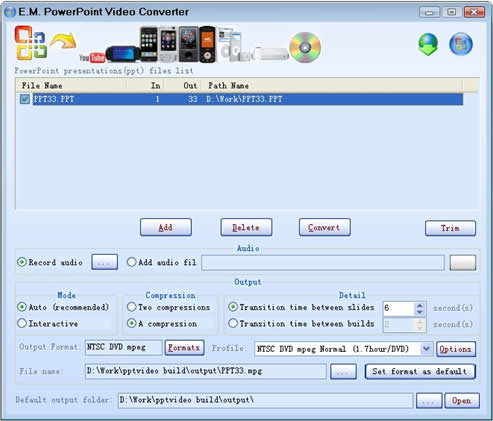
Ahora me parece mentira que se siga utilizando Powerpoint para las presentaciones, existen cosas mucho mejores, pero igualmente su funcionamiento por mas que sea algo anticuado sigue dando buenos resultados para muchas personas. La idea de mi cliente de convertir todas sus presentaciones para poder colocarlas en video es muy buena.
Bueno no hay mucho mas que decir, ya sabes, si necesitas convertir un ppt o pps a video este programa es una buena solución.
Programa: E.M. Free PowerPoint Video Converter
marcoarturo
18 años ago
interesante aplicacion, ahora me interesaria que me digas cuales te parecen mejores opciones que el PowerPoint, te referis al OOO Impress??
creo que seria interesante un articulo sobre ello
Pasar un archivo PowerPoint a vídeo » Cosas sencillas
18 años ago
[…] KABYTES he encontrado la aplicación E.M. Free PowerPoint Video Converter que puede pasar presntaciones de […]
Pablo
18 años ago
@marcoarturo: Gracias, agrego eso para un futuro post. Con respecto a tu consulta hay muchas alternativas, desde Flash, Swish MAX, Google Presentation hasta Keynote para mac.
Muchas alternativas 😀
Convertir archivos de PowerPoint a Video
18 años ago
[…] | Kabytes Enlace | E.M. Free PowerPoint Video […]
Convierte archivos Powerpoint a vídeo fácilmente
18 años ago
[…] Descarga | E.M. Free PowerPoint Video Converter Web | Free PowerPoint Video Converter Vía | Kabytes […]
Helter Skelter
18 años ago
A mi al convertir me da error tal que así:
Helter Skelter
18 años ago
ASÍ:
http://www.fileden.com/files/2007/5/5/1051232/mistake.png
Pablo
18 años ago
@Helter: Ese error parece mas provocado por el sistema operativo, mas que por la aplicacion en si. Si podes intentalo en otra PC a ver si vuelve a ocurrir, en mi caso converti mas de 20 pps y no tuve problemas. Quizas el pps tenga algun componente que complica la conversion.
ELIAS ORDEP
18 años ago
HAY HIJOS, PUES CON LA NOVEDAD, K ME DESCARGUE EL PROGRAMA, MUY RECOMENDADO, PERO
RESULTA K ES D MI TOTAL DESAGRADO,
NO HACE BIEN SU MALD»·%&TO TRABAJO.
LAS DIAPOSITIVAS NO CARGAN COMO DEVERIAN, Y EL AUDIO , TAMANO, PERDIDO POR LAS NUVES, KIEN SABE DONDE….
YA HE OIDO OTROS MALOS COMENTARIOS DE ESTE PROGRAMA Y AUN ASI LO INSTALE PARA K NO ME CONTARAN, Y SI, LO COMPROBE…
PROGRAMA CHAFA!!
Y AHORA A BUSCAR OTRO, POR K HAY DOS, DOS K ME URGE ENCONTRAR UNO!!
SI SABEN D OTRO SE LOS AGRADECERE
ELIAS ORDEP
fisa
18 años ago
muy bueno, me sirvio muchisimo.
Y las cosas mas avanzadas que hay son para usuarios profesionales, pero para un usuario normal (que incluye hasta un ejecutivo de empresa) con pocos conocimientos de diseño grafico y programacion, el Power Point es ideal, y mas potente de lo que puede llegar a necesitar. Ni hablar si vamos al 2007, que facilita un monton de cosas, se los recomiendo 😀 (sí, lo se, soy fanatico de Microsoft, jaja)
pablo f.
18 años ago
existe una version en castellano d este programa o puedes recomendarme otro en castellano?
muchas gracias 🙂
Daniel
18 años ago
El programa esta bien, pero mi duda es como hacerle si el archivo en power point además de un archivo de audio también jala uno de video?
jorge
18 años ago
ola….. amigo…
mira prove de una y otra manera… lo pasa bien a video… es exelente… peroooo….
y el sonido???
osea… me podrias decir por favor… como ago… para q salga el sonido en el video
bueno grasias….
espero tu respuesta…
Fidel
18 años ago
Hola. Elias no te hagas un mundo,estás haciendo bien las cosas.
La diapositiva que has obtenido con fallas, necesita otro programa que se llama Ulead 10.
este programa lo rectifica el audio y lo mejora, si no entendiste pregunta que podré esplicarte.
manu
18 años ago
es lo mas!!! loco sni mas pakl¡¡
Alexandra
18 años ago
Mira, te quedo super agradecida por poner este dato aquí. Tenía que pasar un pps a vídeo y no sabía como hacerlo. Bajé algunos programas shareware o trial, los probé y no funcionaron, otros ni siquiera podían instalarse porque fallaban algunos .dll hasta que llegué hasta aquí y descubrí E.M. Free Power Point Video Converter. Lo instalé y funcionó a la perfección. Pude convertir el pps a vídeo sin ningún tipo de inconvenientes, quedó perfecto, te permite elegir las extensiones (avi, mpeg, etc.), te permite determinar cuántos segundos dejar pasar entre una foto y la siguiente (lo manejas a tu gusto), claro que mayor cantidad de segundos le das más pesará el vídeo después. Y, en mi caso, el pps no tenía audio y yo quería agregarle música. Lo hizo a la perfección. Lo recomiendo ampliamente a cualquier usuario. Agradezco mucho este post y tu explicación. Un saludo!!
Andres Coruga
18 años ago
muy bueno, lo estaba buscando hacia ya
steven
18 años ago
amigos yo he bajado ya Bytescout PPT To Video Scout y el E.M. PowerPoint Video Converter pero en ninguno de los dos he podido hacer que todas las diapositivas de la presentacion salgan, es decir tengo una diapositiva que tiene 12 slide pero cuando los combierto solo llega hasta la tercera. Amigos Ayudenme por favor es muy importante
Yajaira Palmar
18 años ago
Gracias por la sugerencia del programa Powerpoint video converter, ya pase las presentaciones a video pero no se como hacer para que las pase con sonido, por favor me podría indicar.gracias
Javier H.
18 años ago
El mismo problema que tienen los demas es lo del sonido que este programa no convierte bien el audio ya que sale de muy mala calidad, quisiera saber que falta para que el sonido salga bien o definitivamente no sirve para audio.
gracias.
Silvana
18 años ago
HOLA ME PODRIAN EXPLICAR PORQUE NO SALE LA MUSICA CUANDO CONVIERTO LOS PPC EN VIDEO, NECESITO AYUDA GRACIAS
victor
18 años ago
este program no sireve no se escucha el audio??…..mm creo que es mudo
consuelo
18 años ago
Me pueden decir porque demora tanto en convertir presentaciones pps a video este programa.E.M.FREE POWER POINT COVERTIR
Sandra Milena
18 años ago
Muchas gracias a quien haya publicado este artículo, excelente, no sabia que ya se podia conseguir este tipo de software en la web, definitivamente me encanto, ademas que me soluciono un problema que tenia.
Nuevamente gracias
Sandra Milena
18 años ago
Victor yo converti una presentacion que tiene audio y me funciono perfectamente, ahi en uno de los campos pide ingresarl a ruta y nombre del archivo de audio en caso de tener. Revisa y veras que te funciona
mara
17 años ago
Hola , alguien podria decirme como hago para ver un power point hecho en mac para poder verlo en window
Jesica
17 años ago
Eso es lo que estaba buscando!! muchas gracias!!! =)
JAVI
17 años ago
He utilizado el programa y tengo un problema:
La presentación sale bien, pero no se graba el sonido que incluye. ¿Alguien me puede ayudar?. Saludos.
JAVI
marce
17 años ago
hola a todos!!
me parece muy bueno que exista este programa, me encanta hacer presentaciones y me gustaria pasarlas a video.
mi pregunta es con qué sistema operativo funciona… yo tengo windows vista y me gustaría saber si funciona con ese o no..
muchas gracias
saludos!
joaquin martin
17 años ago
LA PRIMERA VEZ QUE LO PROVE FUE EXCELENTE.
Patricia
17 años ago
Hola a todos, he convertido ppt a video con este programa y va muy bien, pero tengo un problema, tengo la presentación con 30 slides pero se ve en el proceso q convierte todo y le agrego la música y todo va bien, hasta que veo el video, solo muestra las diapositivas hasta que se termina la música, las demás diapositivas no van en el vídeo, me pueden ayudar con estoy porfavor?
Antonio Borges
17 años ago
Es mas facil guardar las diapositivas de la PPS como imagenes con el texto y luego cartgarlas en Moviemarker y cargar la pista de sonido, armar la cosa al gusto y guardarla como video WMV comprimido a menos de 10 Mb. , y si se desea se convierte despues a formato AVI.
CINDY
17 años ago
Hola, mi nombre es Cindy, y tengo una inquietud que quisiera compartir con ustedes para que con sus conocimientos me ayuden a buscarle solucion.
Baje el programa porque hice una presentación super bacana y la converti a video, el problema es que le coloque sonido y al momento de abrir el video no se reproduce o no se escucha el sonido. Por favor si pueden ayudarme se los agradeceria de corazón… Muchas gracias
Peter
17 años ago
Saludos todos. el problema q tengo y es q yo tengo ese conveitdor , tambien lo encontre y es buenisimo si no hay duda, pero mi pregunta es tengo presentaciones de power point con audio y no tengo yo aparte el audio para ingresarlo independientemente a al conversion q realiza el program ay es de modo q no puedo escuchar el audio solo veo la imagen , veo las imagenes pewro no escucho nada ni activando las casillas de rec audio q seria para grabar audio pero no pasa naa, por favo rsi me ayudan, q es lo q pasa? gracias.
FM
17 años ago
HOLA, bajé el software y convertí la presentación de Power Point a MPEG y a AVI, pero la imagen es de muy baja calidad y no respeta los tiempos de presentación. Leo que todos mencionan una excelente calidad de video, sólo tienen problemas con el audio. Puede alguien orientarme por favor. Muchas gracias.
isabel
17 años ago
Lo probè y sinceramente no me gustó puesto que no mantiene el tiempo entre diapositivas que le puse en el power point (algunas 5 segundos, otras 8, otras 4, etc) … El audio si se escucha, pero de muy mala calidad.
Si alguien sabe alguna opcion para mantener los tiempos entre slides me ayuda porfa.
gracias
GISAMA
17 años ago
Para poder grabar el audio que lleva incorporado una presentación
PowerPoint con el programa E. M. PowerPoint Video Converter
tienen que hacer lo siguiente:
Por lo menos con Windows XP, que es lo que tengo.
Ir a la parte inferior (barra de tareas) de la pantalla.
Y en la parte derecha, buscar el icono del altavoz (Volumen).
Si pasan el cursor del ratón por encima, aparece «Volumen».
Dar doble click en este icono.
Y aparece el cuadro de diálogo «Control de volumen».
Si no tienen este icono en la barra de
tareas,habría que ir a:
Inicio> Panel de control> Dispositivos de sonido y audio.
Se abre el cuadro de diálogo «Propiedades de Dispositvos
de sonido y audio».
En la pestaña Volumen (y en la zona donde pone
«Volumen del dispositivo») pulsar «Propiedades avanzadas».
Ojo. Hay otra opción de «Propiedades avanzadas» en la
zona Configuración del altavoz, pero ésta no es.
Por un procedimiento u otro, llegamos al
cuadro de diálogo «Control de volumen».
Ir a menú Opciones->Propiedades
Aparece el cuadro de diálogo «Propiedades».
En este cuadro hay dos botones de opción
(con un punto en el medio)
. Reproducción
. Grabación
Marcar Grabación.
En la parte de abajo se abre una lista con distintas
casillas de chequeo:
. Reproductor de CD
. Micrófono
. Aux
. Línea de entrada
. Teléfono
. Mezcla estéreo <——–!!!!
Bien, para el caso que nos ocupa, es fundamental
que esté Chequeada/Marcada/Activada o como
se quiera llamar,la opción última, es decir,
Mezcla estéreo.
Se pulsa el botón Aceptar.
Entonces aparece el cuadro de diálogo
"Control de grabación".
Si hemos hecho lo indicado anteriormente,
tienen que aparecer en la parte superior
las opciones indicadas anteriormente
(siempre que estén chequeadas en el cuadro
de diálogo Propiedades, del que hemos hablado antes)
Reproductor de CD, Micrófono, Aux,……y Mezcla estéreo.
Pues bien, como paso final,hay que marcar/chequear,
(naturalmente con el cursor del ratón) la casilla
"Seleccionar" de la opción Mecla estéreo.
O sea, que el maldito programa, no graba el audio
que incorpora el Powerpoint si no tiene activada
la opción "Mecla estéreo" que he tratado
(y no sé si conseguido), de explicar.
Y los autores del programa no parece
que se esfuerzen demasiado en explicar a los sufridos
usuarios tal evento.
Me gustaría que me hubiera salido más corta la
explicación….
Si le sirve a alguien, ha merecido la pena.
Si no, lo he intentado.
Saludos.
GISAMA
17 años ago
Isabel:
Lo mejor es usar la opcion «Interactive» ( y «apañarte» con ella) en vez de Auto (recommended).
Y en cuanto al sonido, supongo que lo que te ocurre es que tu salida
es Mono (un sólo canal), no estéreo (dos canales).
Tienes que ir a la línea Output Format->Profile ,y a la derecha, pulsar en el botón Options.
Se te abre el cuadro de diálogo correspondiente.
Vas a Audio Channel, y de las tres posibilidades que tienes (Auto, Single channel, Double channel), escoges Double channel. Con eso, seguramente, se arregla o mejora
la salida de audio.
Por defecto, trae activado el Auto, y eso crea ficheros de sonido Mono.
El programa es bastante bueno, pero tiene estos problemas de configuración,
aparte del que he hablado en otro comentario, que desaniman al usuario.
Por cierto, este comentario completa el que he hecho anteriormente.
No hay programas maravillosos que te conviertan de Powerpoint a Video, sin
que tengan alguna pega.
Eso es lo que creo. Pero si existe alguno que lo haga todo bien y sin pegas, bienvenido sea y me gustaría saber cuál es.
Irene
17 años ago
No convierte bien los videos, les quita el sonido :S y eso no es nada agradable u.ú
GISAMA
17 años ago
Irene:
¿Has leído mis comentarios de los días: Septiembre 28th, 2009 a las 10:47 y Septiembre 29th, 2009 a las 5:12?
Sí, son un poco largos, pero espero que ayuden en el asunto del sonido. Es fundamental que esté seleccionada la opción Mezcla estéreo (o «Stereo Mix», en inglés).
Si no está seleccionada, no se incorpora al video de salida el audio de la presentación.
O sea, que usted baja (o le pasan) una presentación con audio y quiere, lógicamente, que salga ese audio con el video de salida. Pues bien, hay que hacer que la opción «Mezcla estéreo» esté activada.
O bien, hace usted mismo una presentación y le incorpora audio. Pues bien, hay que hacer que la opción «Mezcla estéreo» esté activada, es decir, lo mismo.
O bien, hace usted una presentación «sin audio» y quiere incorporarlo después con el programa E. M. Free Powerpoint. En ese caso, no tendría que preocuparse de la «Mezcla estéreo», sino marcar «Add audio file» y añadir el fichero de audio.
Saludos.
GISAMA
17 años ago
Como continuación de lo que ya he comentado en este blog, quiero decir.
En la siguiente dirección he escrito comentarios similares y complementariosde los que escribo aquí.
http://www.illi-pro.com/convertir-presentaciones-powerpoint-a-video/
Son un poco largos, y lo siento una vez más, pero espero que se entiendan.
En general, para convertir de Powerpoint a Video:
Es fundamental que esté seleccionada la opción Mezcla estéreo (o “Stereo Mix”, en inglés) en la tarjeta de sonido.
Hay que marcar el tiempo de trasición en «todas» las dispositivas (independientemente de que se use también el «On mouse click»).
Con el programa «E. M. Free Powerpoint Video…» sugiero utilizar «Mode Interactive» en lugar de «Auto (recommended)» y, como digo antes, poner tiempo de trasición en «todas» las dispositivas.
Pulsar el botón Options (al final de la línea Output Fotmat->Formats->Profile:->Options)
y configurar el sonido para Audio Channel con Double Channel (en lugar de Auto o Single Channel). Si hace falta hacer alguna configuración más (Video option, Video resize, Video crop), hacerla.
Si se quiere ajustar el tiempo de salida del video a una canción, habrá que hacer pruebas e ir variando los tiempos de transición entre diapositivas.
Si la canción es cíclica, dará menos problemas para conseguir la tarea que se desea.
Hay que hacer muchas pruebas y tener mucha paciencia….No es fácil, en general, conseguir una réplica exacta del Powerpoint. Por lo que he visto, este programa parece que no respeta mucho las transiciones (se las come), aunque esto no lo he probado mucho y a lo mejor no pasa con todas las transiciones. Si eso tiene importancia…la cosa se puede poner fea.
Quitar cualquier otro programa que esté rodando en el PC. O sea, dejar solo a E. M. Free…
Y al decir solo, quiero decir no hacer ninguna otra actividad en el ordenador mientras actúa el E. M Free…
La captura consume muchos recursos del PC y hay que intentar utilizarlos todos.
Saludos y espero que a alguien les sirvan estos comentarios.
belen
17 años ago
quiero saber… cuantas maneras tiene power point de mostrar un trabajo?
gililenz
17 años ago
Hola a todos. He intentado convertir algunas presentaciones power point a videos, pero no me grabó el sonido (despues me enteré de la «Mezcla estereo») Ahjora lo que vi en el resultado es que me corta el tiempo de exposición de cada diapo, es como si no lo tomara bien y eso me perjudica cuando la proyeccion es en video.
Hay un metodo para mejorar converttir mis presentaciones de power point a video? porque debo proytectarlas en un teatro y asi no puedo…
GISAMA
17 años ago
gililenz:
Parece que lo de la «Mezcla estereo» va funcionando y me alegro de haber contribuido a ello.
Vamos a ver cómo se puede solucionar lo de los tiempos de exposición.
Bien. Ya he dicho unas cuantas veces, que yo creo que lo mejor es usar el «Mode Interactive» y no «Auto (Recommended)», con lo cual tienes el mejor control sobre el video que vas a producir. Además, he recomendado poner el tiempo de transición en «todas» las dispositivas, independientemente de que se marque la casilla «On mouse click» en PowerPoint.
Pero si aún así los resultados de los tiempos de transición entre diapositivas no coinciden con los que tienes marcados en Powerpoint y esto es crítico, yo haría lo siguiente.
En el programa Powerpoint.
1. Quitar todos los tiempos de transición entre dispositivas.
2. Marcar/activar/chequear (como quieras llamarlo) la casilla «On mouse click» en PowerPoint.
Con esta acción, queda a tu disposición el tiempo de transición entre dispositivas dando un simple click en la zona de pantalla que te muestre el programa «E. M. Free Powerpoint…»
En el programa «E. M. Free Powerpoint…..»
1. Por supuesto, marcar «Mode Interactive» – «Two compressions»
2. Configurar el resto de opciones que te interesen para tu conversión.
3. Pulsar Convert
4. Controlar el tiempo de tu diapositiva con el ratón (con click para pasar a la siguiente diapositiva).
Siempre puedes sustituir el click del ratón (en cualquier parte de la zona de pantalla que te muestre el programa «E. M. Free Powerpoint…») por las flechas de control () en la parte inferior izquierda de la misma zona, pulsando la flecha derecha para sustituir al ratón en el avance de las dispositivas.
Espero que con esto que te digo y probando y probando, se solucionen tus problemas.
Un saludo y suerte.
GISAMA
17 años ago
belen:
Supongo (ya que tu pregunta está hecha sin matices) que te refieres a los modos que tiene Powerpoint de almacenar una presentación que estés realizando.
Si es eso lo que te interesa, no tienes más que ir al menú File->Save as.
Se se abre el cuadro de diálogo Save as.
En la línea inferior está la opción «Save as type:»
Vas y pulsas la flecha que está a la derecha. En la lista que se despliega, ahí tienes todas las opciones (o modos) en las que puedes almacenar tu trabajo.
Las más normales son (*.ppt) y (*.pps), pero también puedes sacar todas las diapositivas en los formatos (*.gif), (*.jpg), (*.tif), (*.bmp), etc. ,etc.
No sé si era esto lo que preguntabas. Es muy elemental, pero según está hecha tu pregunta, no se me ocurre otra cosa. Si no era eso lo que querías, tú dirás, y si lo sé responderé.
Un saludo.
Johnny Isea
17 años ago
¡Gisama, eres muy lista!
Te felicito
I love you
quike
17 años ago
hola amigos, tengo un problema y es que converti un archivo de power point a video AVI, al principio no me salia con audio pero luego resolvi, salian las imagenes y el audio, pero luego vi, q las imagenes y la musica no tenian la misma relacion que tenian cuando eran power point, y entonces cuando las imagenes terminan la musica aun no y el video culmina como le puede hacer? si alguien supiera y pudiera ayudarme, por favor dejeme su comentario..
gisama
17 años ago
Johnny Isea:
Gracias. Pero, en todo caso, sería «listo» no «lista» porque no soy mujer.
Pero no te preocupes, agradezco tu cumplido y me agrada muchísimo.
quike:
Conseguir una salida perfecta de Powerpoint a video es casi imposible.
En general hay una pérdida de calidad.
Yo no sé si te has leído mis extensos comentarios anteriores, que reconozco que
hay que tener ganas de hacerlo, pero que creo que responden a tu pregunta.
Pero vamos a ver si te concreto un poco para tu caso.
Primero, pon «Mode Interactive» y no «Auto(recommended)».
Segundo, tienes que hacer pruebas y pruebas e ir variando los tiempos de transición entre diapositivas (aumentando el tiempo en tu caso), hasta que consigas que tu video y audio duren los mismo, si es eso lo que quieres.
Tercero, deja solo a E. M. Free Powerpoint en tu PC…
Y no hagas nada en el PC mientras el programa está capturando….
Espero que tu PC sea lo suficiente potente para llevar adelante estas pruebas que tantos recursos consumen.
Saludos, suerte y ya dirás cómo te fue.
gisama
17 años ago
quike:
Quiero hacer una precisión a mi comentario anterior.
Cuando más arriba digo:
«Segundo, tienes que hacer pruebas y pruebas e ir variando los tiempos de transición entre diapositivas (aumentando el tiempo en tu caso), hasta que consigas que tu video y audio duren los mismo, si es eso lo que quieres.»
Cuando digo esto, es para hacerlo con el programa PowerPoint. No quiero que te confundas con el botón y zona «Transition time between slides» del programa «E. M. Free Powerpoint…»
Con lo cual, esto sería lo primero que tendrías que hacer en PowerPoint.
Después, «Mode Interactive»… etc….ya en E. M. Free Powerpoint.
Yo creo que el «Mode Interactive» da mejores resultados, en general, pero siempre es conveniente probar todo lo que se pueda.
Si el tiempo de transición entre diapositivas es variable creo que el «Mode Interactive» es insustituible.
Si el tiempo de transición es CONSTANTE entre diapositivas, entonces es cuando se puede utilizar y marcar el tiempo que quieras en «Transition time between slides» (aunque mejor será, a la vez, anular el tiempo de transición en el PowerPoint), pero en ese caso habría que hacerlo con la opción Auto (Recommended).
En fin, probar, probar y ….probar. Y paciencia.
Un saludo y suerte.
Jorge
17 años ago
Hola Pablo, un saludo lo primero, te quiero hacer una pregunta, tengo un problema con una presentación power point, la tengo hecha entera y se supone que bien configurada pero le doy y solo me sale la música y la primera diaposotiva, le he dado a avane automático cada 8 segundos- aplicar a todas las diapositvias, y no hay manera. Si me pudieras decir que configuración tengo que poner te lo agradecería.
Jorge
17 años ago
Hola soy Jorge de nuevo, acabo de solucionar el problema, gracias de todos modos.
FERNANDO DE MONCLOVA COAH
17 años ago
EXCELENTE APORTE CARNAL……MUY BUENO…………Y PARA LOS QUE DICEN QUE NO SIRVE………..YO YA LO PROBE Y FUNCIONO EXCELENTE…………….MUY BUEN PROGRAMA…………….
FERNANDO DE MONCLOVA COAH
17 años ago
EXCELENTE PROGRAMA AMIGO …SI FUNCIONA Y FUNCIONA MUY BIEN……………..
elena
17 años ago
muchas gracias por todas vustras explicaciones, gracias a ellas, he consguido pasar el ppt a video con su sonido correspondiente, pero en la parte de arriba sale impresa la direccion de la pagina del programa, me podeis decir como quintarlo?
hernan
17 años ago
hola gracias gisama me ayudastes muchisimo gracias de corazon muchisimas gracias!!!! besos
gisama
17 años ago
hernan:
Muchas gracias por tus comentarios.
Lo que he pretendido con mis, en general, largas explicaciones es ayudar al mayor número de personas que utilizan este programa (E. M. Free Powerpoint….) a no desesperar, primero, con la falta de grabación del sonido en el fichero de salida por no tener activado el «mezcla estéreo» o «stereo mix (en inglés)» y que los autores del programa olvidan (o por lo menos yo no he visto), irresponsablemente, de advertir.
Y segundo, a tener paciencia y probar (ajustando tiempos y cambiando parámetros) hasta cubrir las necesidades que tengamos.
La verdad es que con sólo una persona a la que hubieran sido útiles mis comentarios, ya me habría dado por satisfecho.
Saludos.
Maxi
17 años ago
Hola, lo que a mi me sucede es que me crea un archivo avi con la musica pero no me aparecen las fotos de la presentación. Que sucede? Muchas Gracias.
Ernesto
17 años ago
Gisama:
Ante todo, felicitaciones por tus indicaciones. Si son extensas es porque hace falta que lo sean, y lo más importante: una didáctica excelente y una redacción perfecta (¡al fin alguien que escriba bien en Internet, sin los horrores de ortografía y de sintaxis tan habituales!).
Bueno, pero yo también quiero hacer mi consultita, y es ésta: tengo Windows XP, y en la opción Grabación no tengo ese control «mezcla estéreo» sino «lo que se oye» ¿equivaldrá éste a aquél? Aclaro que con dicho control «lo que se oye» se puede grabar en la compu (editor de audio mediante) cualquier cosa que esté sonando en la misma en ese momento, provenga de la fuente que provenga. No sé si está claro.
Gracias por tu respuesta y tus aportes.
Ernesto
gisama
17 años ago
Ernesto:
Por alguna razón, no me había llegado tu comentario hasta hoy.
Gracias por tus felicitaciones. Esto siempre anima a seguir en la brecha.
En cuanto a la redacción, puedo asegurarte que mi sufrimiento es infinito al ver lo que, con razón, tú llamas horrores de sintaxis y ortografía en Internet (foros, etc.). Es que, para mí, existen los puntos y las comas. No se puede soltar un chorizo de varias líneas, como he visto,
sin una sola marca de puntuación.
Bien. A ver si se animan los internautas y se esfuerzan un poco en mejorar la escritura. Todos ganaremos. Y las catástrofes que se ven ahora quedan minoradas.
Del problema que me hablas, no termino de captar lo que quieres decirme.
Bueno. Del control «lo que se oye» es la primera referencia que tengo.
Tengo Windows XP Professional Service pack 3. He cambiado de la versión en español a la versión en inglés, pero no creo que esto importe para el tema que estamos tratando.
Pero vamos, partiendo del icono altavoz (a la derecha de la línea de tareas), con doble click llegamos al diálogo «Control de Volumen». En éste, pulsando Opciones->Propiedades llegamos al diálogo «Propiedades».
En éste, tenemos los controles Reprodución (Playback) o Registro (Recording).
Bien. Pulsando este último, aparecen los controles de chequeo (en inglés, que es lo que tengo ahora) siguientes :
-CD player
-Microphone
-Aux
-Line in
-Teléfono
-Stereo Mix
Es este último el que da la lata cuando no está chequeado/activado/señalado.
Aquí tendría que aparecer ese control (fantasma) «lo que se oye».
La verdad es que este control, Ernesto, me deja perplejo. A ver si le han aplicado una traducción automática a la versión que tienes y resulta algo espeluznante……
Al final es la tarjeta de sonido la que se encarga de controlar la grabación.
No obstante, sigue el consejo general de probar (seguramente ya lo has hecho) una y otra vez, cambiando de casilla de verificación o chequeo. Mira los resultados y vuelve a la carga.
Pero si con ese control que me dices («lo que se oye») consigues lo que quieres, puede
que sea ese control (cuya traducción se ha caído del cielo) el adecuado.
No sé si utilizarás el micrófono, pero el control «mezcla estéreo» debería servir, aunque se utilzase a la par que otro sonido del Powerpoint.
Espero haber sido de alguna utilidad. Pero de cualquier manera, ya es útil el
poder comunicarnos con estos nuevos medios que tenemos a nuestro alcance.
Saludos
JAVI
17 años ago
A mi me ocurre lo mismo que a Elena que comentó el 22/11/2009 lo siguiente:
muchas gracias por todas vustras explicaciones, gracias a ellas, he consguido pasar el ppt a video con su sonido correspondiente, pero en la parte de arriba sale impresa la direccion de la pagina del programa, me podeis decir como quintarlo?
Gracias por todo.
César
17 años ago
Hola a todos!
He bajado el programa que se encuentra en esta página para pasar pps a cualquier formato de
vídeo.
Tengo un problema con los ppsx ya que el programa no los reconoce. ¿Tiene solución?
Gracias.
gisama
17 años ago
César:
Está claro que tu fichero (ppsx) ha sido creado con Microsoft Office 2007,
pero que, por lo que he indagado (yo no lo tengo instalado), permite al guardar (save) el fichero, hacerlo con la extensión .pps, con lo cual permite una compatibilidad con la versión Microsoft Office 2003.
O sea, lo mejor sería que te pudieran crear ese fichero con la versión 2007, salvándolo (save) con la extensión pps (en lugar de ppsx), al utilizar una de las opciones de salvar el fichero.
Pero, a lo mejor, esto es pedir mucho, porque lo que tú tienes es un fichero que te ha llegado de donde sea y eso es todo lo que tienes.
En ese caso, mira a ver si te sirve el siguiente enlace.
http://paquete-compatibilidad-office-2007.softonic.com/
Como no he tenido que utilizar este procedimiento, no sé qué tal resultará.
Ni si habrá que «liar una buena» para crear esa compatibilidad.
Lo mejor sería, creo, el procedimiento anterior.
Claro, también valdría instalar 2007 y hacer tú lo que pudieras pedir a otro, pero ésta…..es otra historia….
No obstante, en Google, quizás puedas encontrar alguna otra cosa.
No sé si esto te servirá de algo.
Saludos.
Sandra
17 años ago
Hola puedo utilizar este programa desde una MAC ?? gracias
Juanjo
17 años ago
Muy bueno el programa.Felicidades.
Quiero consultar ¿con qué formato se recomienda la conversión para un power point con sonidos que quiero publicar en una web?Me interesa que ocupe el menor espacio posible. Dudo entre .flv y .swf
GABRIEL
17 años ago
HOLA EL COVER ES EXCELENTE PERO QUISIERA SABER COMO HAGO PARA QUITAR EL TITULO QUE APARECE COMO LOGO EN LAPARTE SUPERIOR DE LOS VIDEOS EL TITULO DICE ASI »
E.M .CONVER POWER POIN WWW. MATRIX.CO. LA IDEA ES QUENO SE VEA EN EL VIDEO GRACIAS ..ALGUIEN PUEDE DECIRME COMO LO QUITO…
Susana
17 años ago
Hola, me descargue el programa y la verdad es que me decepcione muchisimo, la calidad del avi es malisima, el audio se escucha fatal, como distorsionado y ni que decir de las diapositivas, han perdido mas de un 70% de calidad, las letras se ven borrosas y además, me aparece la dichosa marca de agua ¿no pone que en avi no aparece la marca de agua?.
Después de estar esperando muchiiisimo rato a que lo convirtiera, lo tuve que borrar porque no tenia calidad para hacer un buen regalo.
Un saludo a todos.
Luis
17 años ago
Hola, baje el programa, lo use, al terminar de convertir, queda de muy mala calidad la imagen , y ademas tiene el agregado de una leyenda en el encabezado, que no la puedo sacar, el muy lento, y mala calidad, slds
Jei'Jei
17 años ago
Olaa.. pss bueno mi problema sqe descargue este programa… y pss no debo de mentir.. transforma el video super bien PERO… no entiendo xq no se escucha naa naa :/ … me estrese toa cn esto necesito ayuda… o porfis qe alguien me diga como puedo agregarle la musica por aparte al video cuando ya esta transformado a cualkiera de los formatos..
Gusgus
17 años ago
«Hola» Gisama, ante todo gracias por tus respuestas a todos los usuarios. estuve leyendo algunos y la verdad me ayudaron mucho con lo de el audio por que tambien no se oian mis presentaciones. baje el progarma, converti una presentacion pero me aparece un titulo que impide mostrar con claridad las diapositivas quisiera saber como puedo borrarlo o hacer que no aparezca, espero que me puedas brindar tu ayuda.
gisama
17 años ago
Gusgus:
Mi parte digamos «fuerte» (en lo que más podía ayudar) era (y es) que se pudiera oir el audio que venía incorporado en los ficheros de PowerPoint. Con el Powerpoint mismo no he hecho ni una presentación. Más bien me he limitado a intentar convertir las que me interesaban a video, por eso no sé qué podré hacer por ti. Como ese problema no se me ha dado, no he tenido que solucionarlo, si es que tiene solución. Por ello, intenta explicarme un poco más el formato de conversión y todos los parámetros q
gisama
17 años ago
Gusgus:
Vaya, por alguna razón le di al botón de enviar comentario sin haber terminado de escribir.
Seguimos. Te decía que intentaras explicarme con algún detalle los pasos que has dado (formato de conversión, parámetros utilizados, etc.) y aunque de PowerPoint como tal no sé mucho, tal vez pueda tener alguna sugerencia. De todos los modos, si es un fichero creado por ti (que es lo que parece), tal vez puedas manejar mejor la situación y controlar ese título. Si no es un Powerpoint creado por ti, al abrirlo con el Powerpoint tal vez puedas ver donde está ese título molesto y quitarlo o moverlo.
Con estos temas de video muchas veces hay que hacer muchísimas pruebas y no desfallecer.
No obstante, este tema del dichoso título parece que no es raro, pero yo no he tenido nunca ese problema. Pero yo creo que si esos títulos indeseables se pueden ver al abrir el fichero con PowerPoint, supongo que se podrán quitar y luego convertir el fichero sin ese título.
Saludos.
Atila
17 años ago
Gisama eres muy inteligente gracias a ti resolvi el problema de varios dias no podia cambiar la extension de powwer point a video y luego no le salia el sonido… aunque ahora el video me quedo muy pesado y no se como hacer para subirlo a you tube…. es la ptacion del cumple de mi hija y es tan impresenortante para mi ….de todas formas gracias
jair
17 años ago
tengo una pregunta ¿ como hago para q el video dure deacuerdo a a la musica
e utilizado el programa y cuando el video ya esta creado solo dura 12 segundos y se borra
pepe
17 años ago
en mi caso después de utilizar EM POWERPOINT DVD CONVERTER para pasar presentaciones PPs a DVD, en todos los videos conseguidos faltan algunas de las fotografías existentes en el PPs. ¿Pueden orientarme?
gisama
17 años ago
Atila:
Referente al «peso» o tamaño del vídeo, una manera de reducirlo
es la que indica Manuel en su comentario #20 en el siguiente enlace:
http://www.illi-pro.com/convertir-presentaciones-powerpoint-a-video/
En este comentario hace referencia al programa Nx Power Lite o NxPowerLite.
A él le fue bien.
Yo también lo descargué para probarlo y mis impresiones están en el comentario #21 del enlace mencionado anteriormente. Es decir, en el comentario que sigue.
Este programa puedes descargarlo desde el siguiente enlace:
http://es.neuxpower.com/products/nxpowerlite-desktop/download/
NXPowerLite
Desktop Edition 4
Tienes que registrarte. La versión de prueba te da para 20 usos del programa.
Tiene un precio por unidad de 35 Euros y algo que llaman «Precio de actualización» de 17.50 Euros y que no sé lo que es. No creo que haya que comprar un producto y su actualización
a la vez. Habría que enterarse de interesar comprarlo.
Siento que esta información no te haya llegado antes de la presentación del cumple de tu hija. Tampoco sé si esto resolvería tus problemas a la luz del comentario #21 del que
te hablo antes y que representa mi experiencia «a toda velocidad» y en plan de pruebas.
Todavía no me he planteado subir videos a YouTube.
Saludos.
nenita
17 años ago
Holaaa!! Quisera saber como hago para enviar diapositivas por correo y al momento de descargarlas automaticamente salga la presentacion en pantallla completa???
Eduardo
17 años ago
No puedo realizar conversiones, me dice que el servidor RPC no está disponible, que se debe esto?
otto
17 años ago
GISANA !! IDOLA !!
muchas gracias, de verdad.. a veces sabes de personas que te simplican la vida ,sabes? nunca te olvidare jajaj.. muchas gracias..
Mi problema era con el audio de la .ppsx en fin.
otto
17 años ago
jaja con la emocion me comi algo del «simpliFIcan».. como sea gracias de nuevo.
Como darle un mejor aspecto a Windows XP con bLend
17 años ago
[…] bLend Etiquetas: agregar transparencias a las ventanas, aspecto windows xp, blend, fondo windows xp […]
Convertir PowerPoints a Video con PPT to Video
17 años ago
[…] Descargar PPT to video gratis Etiquetas: convertir powerpoints, descargar ppt to video free, download ppt to video, pasar […]
saul
16 años ago
bueno yo estoy necesitando un programa q me convierta una aplicacion o dispositiva q cree con este programa faststone imagen viewer….a cualquier otro formato de preferencia dvd.porfavor si alguien sabe algo me ayudann???
Tu abuelita
16 años ago
Gracias por el aporte, pero ese programa no es tan bueno. Hay mejores
Alejandro
16 años ago
Hola a todos!. Tengo unos problemitas para pasar una diapositiva a un video. Utilice el E.M.FreePowerVideoConvert. Logro que lo reproduzca con sonido y en el tiempo que quiero, pero no puedo llegar a encontrar calidad en las imagene. Es como que pixelea (o como lo llamen). Como puedo hacer para encontrar una mejor imagen o mejorar todo en general?. Si alguien me da una ayudita, se lo agradeceria. Gracias. Saludos
miguel angel
16 años ago
hola pablo solo quiero hacerte una pregunta y tal vez me la puedas contestar estoy haciendo una cancion de karaoke baje el video de you tube lo comveri a avi le puse los dubtitulos con aegisub lo guardo y lo comprimo con el virtual dubmod pero como le quito el audio para que se pueda cantar de antemano muchas gracias
sara
16 años ago
a mi me gustaría saber como manejarlo, ya que soy pesima para la informatica :P, por eso pido algo de ayuda. mi correo es sariyuyu_951@hotmail.com, por si alguien puede informarme y ayudarme a usarlo, muchas gracias
Romyna
16 años ago
G R A C I A S Gisama!!!!!!!!!!!!!!!!!!!!!!!
Estuvo buenisima la exolicacion!!!!
david
16 años ago
hola como estan e estado investigando y e encontrado una forma de convertir presentaciones de power point a video sin nececidad de descargar el programa mencionado o otro programa solo necesitas tener window movie marker en tu computador por lo general los servidores de window lo traen
Cassandra
16 años ago
Me gustó mucho tu sitio , me encanta este sitio de noticias como que la gente votó en el equipo de personas para elegir el mejor equipo de twitter y competir por premios http://www.twitorcida.com.br
Enrique
16 años ago
EL EM Power Point Video no es gratis y tamnpoco convierte bien los PPS. Cuando lo usas free te conviertr soilo las primeras páginas y te deja una marca de agua en pantalla.
oscar leonardo
16 años ago
sin duda gisama da la mejor respuesta a todas las inquietudes.. muchas gracias pude resolver todas las inquietudes y problemitas que tenia. saludos desde colombia
ruben
16 años ago
queria saber por que cuando convierto ppt a video el video resultante sale sin sonido? si alguien supiera responderme les agradeceria.
pedro
16 años ago
chicos hay una explicacion larga mas arriba del tema del sonido siganla que hace que el programa funcion la parte del sonido, lo unico malo que si tiene textos se despixelan las letras pero bueno, ningun programa es muy bueno si se juega con el tema de los formatos es posible que encuntren un formato que no pierda la calidad de las imagenes, suerte a mi me funciono y tengo xp, resongue como todos pero logre que funcione jeje
elisa
16 años ago
he pasado un power point a video todo bien pero los (como explicarte) dibujos que pongo en las fotos tienen movimiento y en el video estan fijos
jose roberto
16 años ago
muy buen programa para la conversion de presentaciones power point
agus
16 años ago
hola muy bueno pero cuando paso a formato avi me pasa el video pero sin la musica
me pueden ayudar porfa
MICAELA
16 años ago
QUISE CONVERTIR UNA PRESENTACIÓN DE POWER POINT EN PPS CON SONIDO INCLUIDO A FORMATO AVI PARA PODER SUBIRLO A UNA PÁGINA Y ME LO PASA PERO EL AUDIO NO SE ESCUCHA, SE ESCUCHA SUPER BAJITO. Y TAMBIEN HAY MUCHOS FORMATOS AVI PARA SELECCIONAR. ALGUIIEN PUEDE RESPONDERME COMO HAGO PARA QUE SE ESCUCHE EL AUDIO? GRACIASS
noelia
16 años ago
hola!! acabo de bajar el E.M. Free PowerPoint Video Converter y mi consulta es la siguiente, hice en power point una presentacion de diapositivas con fotos y tiene una cancion de fondo, cuando quise convertirlo el video salio perfecto pero la cancion no se escucha podrias decirme que formato tengo que usar para que salga todo completo. gracias
Carmen
15 años ago
Hola a todos: Acabo de realizar una presentación powerpoint en mi mac. Esta contiene una diapositiva escrita con sonido grabado y la siguiente diapositiva contiene un video bajado de youtube. al ver la presentación se visualiza perfectamente todo en mi ordenador. La he guardado en pps para poder enviarla por e.mail. He hecho las comprobaciones enviándolo y reciben solo la primera diapositiva escrita y escuchan perfectamente la voz. A continuación les sale la siguiente que es el video y solo les aparece la pantalla en negro sin que se reproduzca.
¿Cómo puedo hacer para que lo reciban con la reproducción del video?
jajelo
15 años ago
hola todos se que estan pasando las mismas dificultades que yo tratandode pasar una buena presentacion de poin a video y creanme csi me arranco los pelos trantando de comprender que pasaba con el maldito programa E.M.POWERPOINT CONVERTER VIDEO y me lei y segui paso a paso todas las imstrucciones de (gisama) que de verdad son legitimamente legales y todo lo que el dice funciona pero surgio un problema … la mala calidad de los archivos ya convertidos es una falla del mismo programa , letras borrosas, letras que no salen , imagenes borrosas y etc ,etc y no es culpa del sistema operativo casi hasta tiro a la basura mi xp pero decidi instalar el CAMTASIA Y que tal adivinenen cquede impresionado con la calidad de los resultados es como el mismo point pero en video que maravilla y hasta el sonido se puede arreglar no se requiere la cancion completa si no la quieres o tu video es corto tu la puedes terminar como si se terminara el disco o la pista de audio donde quieras aligual que las imagenes o diapositivas las puedes arreglar como tu quieras este programa respeta el tiempo de las diapositivas ls deja tal cual como quedaron en tu poin si alguien desea mas informacion no dudare en ayudaros ya que me saco de un gran lio no soy esperto en sistemas ni nada por el estilo solo un padre desesperado tratando de hacer una tares a mi hija y comprendi muy bien el manejo del CAMTASIA este esta en ingles tampoco se mucho de ingles pero me valgo de traductores y listo mi video quedo ok y ya lo subi a youtube y quedo ok solo hay un problema amigos el camtasia solo arroja una descarga de prueba y es de 30 dias si no alcanzas ha elavorar tu video pues lo eliminas ya vencido el tiempo y lo descargas nuevamente y listo suerte a todos ha y gracias a GISAMA APRENDI MUCHO CON TU AYUDA SUERTE VIEJO TE CUIDAS
gabriela
15 años ago
Hola queria una ayuda. lo converti varias veces pero no se escucha el audio, que tengo que hacer para que salga el audio, gracias
Guillermo Luquet
15 años ago
Hola, tengo un problema,hice un powerpoint y cuando lo convierto a video con formato avi el sonido no sale, acraro que tengo windows 7, no se si habra una solucion, gracias.
Cristina
15 años ago
¡EXCELENTE! muchas gracias, he leído los comentarios y deciros que a mi me ha funcionado perfectamente, ¡gracias!.
Quiero agradecer especialmente a Gisama por la honestidad a la hora de explicar, yo también pensé que eras mujer…..
Gracias Gracias Gracias
Saludos
15 años ago
Hola amigo, te doy las gracias por tu ayuda, segui tus instrucciones sobre como agregar el sonido en PPT, gracias nuevamente en nombre de todos los usuarios de esta pagina,
pablo bonillo
15 años ago
necesito ayuda, tengo una carpeta con archivos en microsoft power point y no puedo subirlo al muro de m i faceboock, por favor alguien que me oriente como lo hago…muchas gracias
chucho
15 años ago
gracias ehhhh me encanto esto!!!! aqui estoy pa loq necesites tambn
pedro
15 años ago
hola, quiero que me ayuden a pasar una presentacion powr point, a video, pero tenia musica y no e podido, si as consegido me gustaria k me lo dijeras por favor. saludos
WENDHOLY
15 años ago
HEY PABLO…. MUCHAS GRACIAS POR LA CONTRIBUCION.. REALMENTE ESTA FACIL EL PROGRAMA… IRE CONOCIENDO MAS EL PROGRAMITA… PERO DE ENTRADA ESTA BUENO…
Convertir powerpoint en video « RECURSOS SOCIO-EDUCATIVOS
15 años ago
[…] CÓMO CONVERTIR UNA PRESENTACIÓN POWERPOINT EN VÍDEO Me gusta:Me gustaSé el primero en decir que te gusta esta post. Posted by victorptsc. Categories: General. Tags: TICs. Deja un comentario […]
axel
15 años ago
muy buenooç el programa la verad re copa tu post gracias 🙂
jordy
15 años ago
esta xvr el programa pero hay un pequeño problema aparece un subtitulo con el nombre del programa
keyla
14 años ago
este programa permite que el video se vea en mi television? es que es mi tarea pasar un powerpoint a un video para ver a television
Programas varios destacados por otros blogs…
14 años ago
[…] Por último Kabytes nos muestra un programa gratuito que permite convertir un ppt o pps a video, una herramienta que nos puede ser de mucha ayuda para optimizar una presentación. 5 mayo, […]
arturo camarena
14 años ago
el sonido no te va a dar si lo tienes en dos canales, debes convertirlo primero en audio de un solo canal, no recuerdo bien si el audacity te cambia el mp3 a audio de un solo canal, a mi me dio ese mismo problema y lo resolví haciendo esto,
saludos y espero que te sirva la respuesta
ESTHER
14 años ago
Hola,
Mi problema es que al pasarlo a video no me respeta los tiempos del Audio, por ejemplo si yo tengo puesto en power point que el audio termine en la diapositiva 13 cuando lo paso a video termina en la que le da la gana o se junta con la canción de la diapositiva siguiente…que puedo hacer??
beckie
14 años ago
aparece una leyenda en marca de agua en el video… xq?
andrea
14 años ago
Hola, me pasa que finaliza el video cuando finaliza la canción que puse como audio, si lo transformo sin audio se ven todas las diapositivas pero si le agrego el audio se ve por la mitad o sea cuando termina el teme, cosa que en la presentación clásica no sucede porque la canción arranca de vuelta hasta terminar las diapositivas, alguien me puede ayudar con esto pues no hay desde el programa opción a repetir la canción!!! gracias
diana
14 años ago
Holaaa gente!
Saben si existe alguna solución para que este programita no se coma o se salte filminas??? me urge hacer un vídeo, ya lo he intentado varias veces y cada vez se salta filminas diferentes, además quedan súper pesados los vídeos
Gracias!
pamela
14 años ago
Buen dia! excelente el programa, solo que necesito quitar la leyenda con el nombre del programa, esto como se hace???
Joi
14 años ago
holaa! necesito ayudaa! tengo que presentar una monografiaa! alguien me me dice un programa para realizar presentaciones que no sea power point??
LooceepCigmog
14 años ago
¡Buenos días! Hace poco encontré un sitio en Internet kamkam.rf . Este es un sitio de citas donde hay chat de vídeo. Algo así le gusta el lugar: el diseño, como todo, no se moleste. Además de este registro en sólo unos minutos . En este sitio hay un número suficiente de usuarios – más de un millón. Función en una función de video chat cómodo – la ruleta. Es decir, entrar en el chat y ustedes se ofrecen de forma aleatoria.
Pero, para ser honesto , una vez que empiezan a salir hasta miedo en este sitio. Tal vez no son personas reales.
Chicos, me digo, tal vez alguien tiene acceso a este sitio? Dime, ¿qué y cómo? Compartir experiencias por así decirlo. Gracias por la información , le agradecería cualquier información – positivo o no.
ricardo14
14 años ago
solo cambia el tipo de formato a la hora de guardar como>> escoje el de windos media,player y listo !!
monsacro
14 años ago
hola a todos.
despues de pelearme una y otra vez con E.M. converter y tras intentarlo con varios formatos de video me dí por vencido…no hubo manera,,,nunca estaba bien…siempre fallaba algo.
mi presentación de fotos familiares( toda una historia) con 63 diapositivas con mas de 200 fotos é imagenes en movimiento y con musica en wav incrustada sube a mas de 70 mb.
me decidí por probar con otro programa… aleluya.
wondershare ppt2dvd 6.0.0.4 buscarlo con medicina porque el de prueba deja marca de prueba en presentación. directo y sin rollos y en media hora me lo dejó prefecto.
gisama da instruciones para activar estereo y yo con w7 anulé microfono externo.–en altavoz con izquierdo—puede ser que eso ayudara, no lo sé ya que lo hice antes rendirme.
espero os ayude como me ayudó.
un saludo.
Gla
14 años ago
Hola, hice la conversión sin problemas de sonido pero al el video salta, leí todos los comentarios y no veo a nadie que le ocurra lo mismo, probé en avi y en mpg, en calidad normal y en alta calidad pero siempre salta, alguien puede ayudarme, gracias, saludos.
maria del mar
14 años ago
Hola buenos dias! Me he descargado el programa, porque necesito pasar un power point a video para hacer un trabajo para mis estudios; pero al descargarmelo me pide usuario y contraseña.
oscar
14 años ago
probé el programa pero me encontré con los siguientes problemas:
– Cambia la resolución del PC para hacer la conversión, a una mas baja.
– Ejecuta 2 veces el PPT antes de hacer la conversión, y eso no lo explica, yo cancele varias veces el programa hasta que lo deje corriendo y me fui un rato y cuando volví había generado el wmv
– El audio inserto en el PPT no lo reprodujo
– La resolución del video quedó muy baja y se ve borrosa, y al usar los formatos «pagos» te pone una url en la presentacion que mata el contenido.
– En resumen al menos a mi no me soluciono el problema
silvia
13 años ago
hola como estas? quisiera preguntarte si cuando convierto mi pps tendre problemas con la musica , con eso del copyright? yo lo quiero solo para ver en mi t.v. no lo necesito publicar , gracias de antemano. silvia
Daniel Ojeda
13 años ago
Hola! muy buen post amigo..
Lo provare, es justo lo que estaba necesitando..
Muchas Gracias por compartirlo 🙂
ohquemacu
13 años ago
He leido la mayoria de los comentarios y por supuesto me ha ocurrido lo mismo.
Despues de muchas pruebas fallidas he conseguido que mas o menos funcione.
Escogi la opción de formato «MJPEG-Avi» y incorporé manualmente el audio de mi carpeta de música prescindiendo de que si mi video incorporaba música.
De momento es el único sistema que me ha funcionado.
Un saludo a todos
ohquemacu
13 años ago
Hola de nuevo a todos. He optado por olvidar definitivamente E.M. Power Point Video Converter. Es demasiado problemático. Acabo de crear un reportage con mis imágenes JPG y mi música MP3 desde mis archivos, con WINDOWS MOVIE MARKER y ha quedado perfecto, según lo que yo queria.
Hos aconsejo que lo proveis. Solo con un poquito de conocimiento y siguiendo los pasos que te indica, sale perfecto. El audio que descargas ya tiene una duración concreta, aunque te permite solo reducir su duración.
Con las diapositivas te permite hacer lo que quieras, darle mas duración o menos, para que al final te coincidan con el final del audio.
Puedes agregarle transiciones entre diapositivas y si quieres efectos en las mismas.
Video terminado para guardar con imágenes y audio perfecto.
Un saludo
webmix
12 años ago
Muchas gracias me sirvio mucho, tenia varias presentaciones que convertir en video asi que este articulo me encanto
Saludos desde mexico
Hugo
12 años ago
Hola GISAMA veo que la tienes clara con el EM.
Mi problema es que despues de convertir mi trabajo a alguna extension, sea avi, 3gp, mpg, etc etc…. cuando le doy «reproducir» al archivo que te devuelve el programa, las slides no tienen en mismo tiempo que en el archivo raiz del PowerPoint, o en todo caso seran los tiempos de transicion que no me los respeta, porque en definitiva termina sucediendo que no me coincide el audio con el video. Que puedo hacer??????????
cris
9 años ago
hola me gustaría saber cómo convertir una presenatción de power point en video en mac me he descargado total video converter pero solo me da la opción de adjuntar video y no presentaciones gracias